Photoshop教程:快速调出长发美女美白质感肌肤(1)
作者:互联网
2009-10-08
 PHOTOSHOP教程
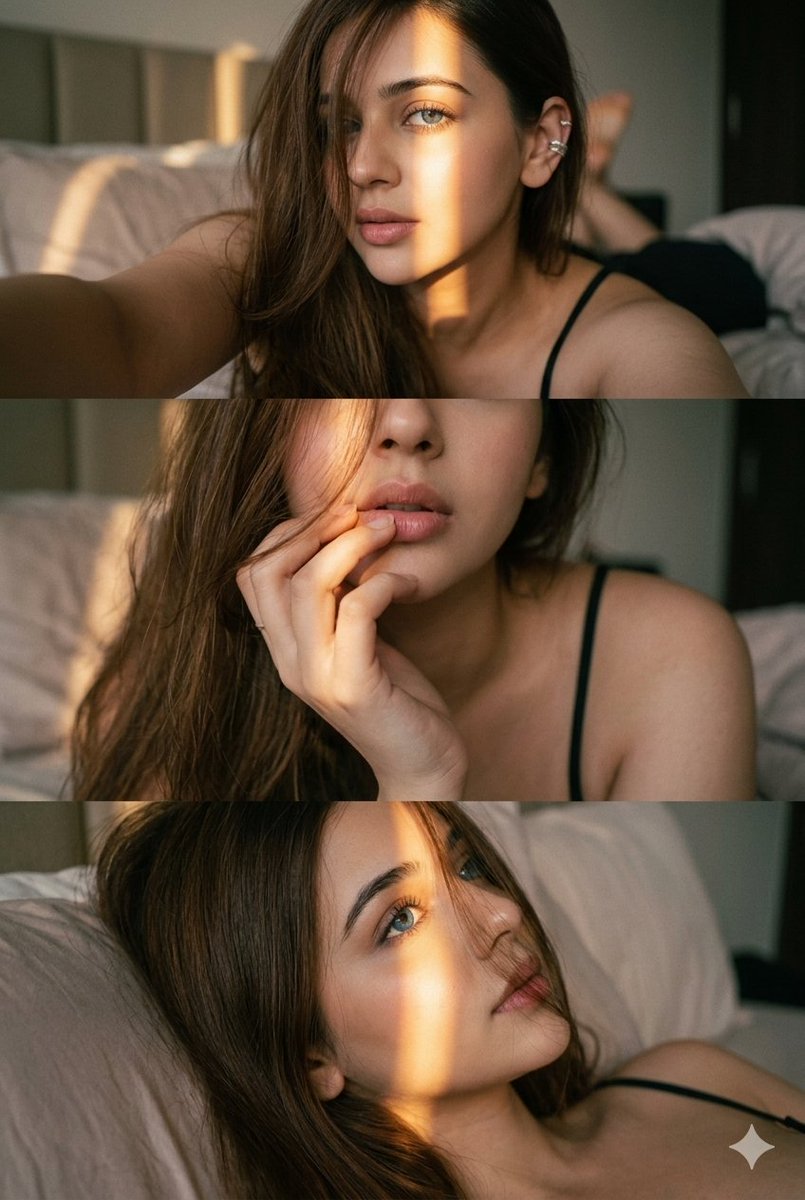
原图

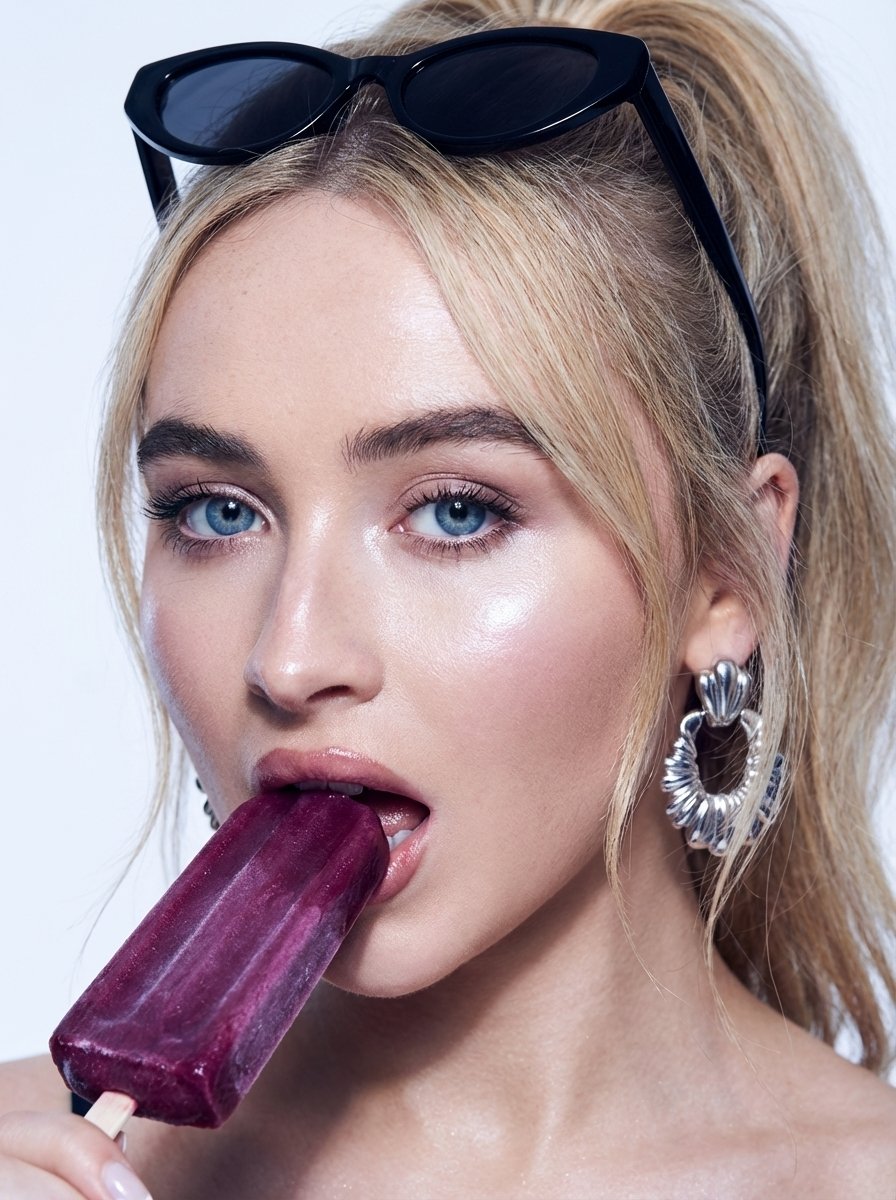
效果:

1、打开人物特写图。
2、按CTRL+J复制背景图层得到图层1,模式为滤色,图片看起来就亮了很多,同时皮肤也白了很多。


3、然后为图层1添加一个蒙版,点击图层面板底部的图标,同时选中图层蒙版(选中状态下会有白色的边框)

4、当蒙版处于选中的状态,执行图像--应用图像。现在明暗部都出来了。


相关标签:
Photoshop
相关推荐