3dmax怎么快速建模办公桌? 3dmax简易办公桌创建方法
作者:互联网
2025-07-29
 3DMAX教程
3dmax汇总想要创建一个简易办公桌,该怎么建模这个逼真的桌子呢?下面我们就来看看详细的教程。
3DsMAX(3DMAX) V9.0 简体中文精简绿色版
类型:3D制作类大小:95.49MB语言:简体中文时间:2018-11-12查看详情
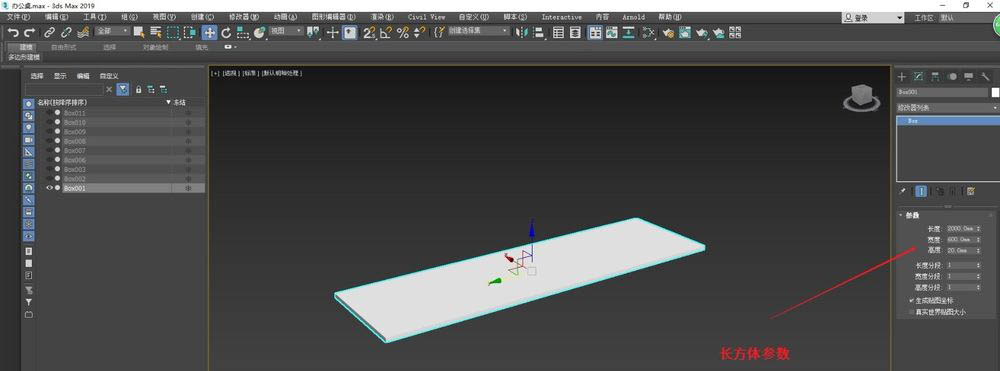
第一步:找到我们的标准基本体里的长方体,然后绘制一个长方体,长200cm,宽60cm,高20cm。如下图
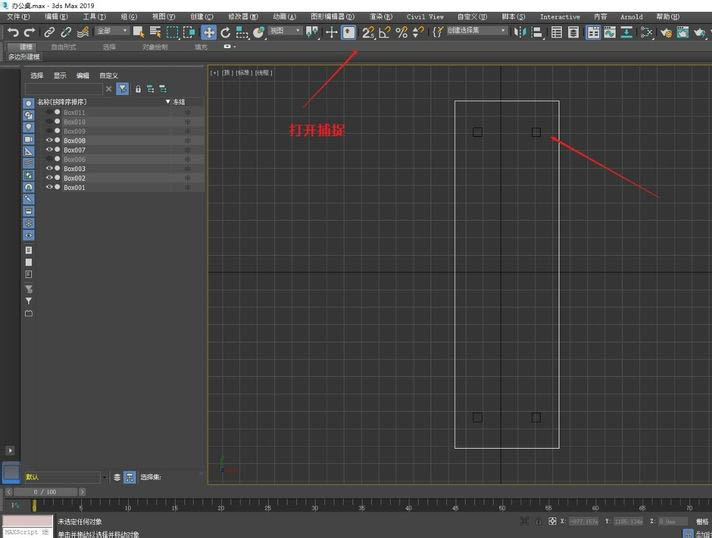
第二步:我们绘制完成了桌面,接着就是桌腿,我们的桌腿一定要是平行的,这时我们就需要打开我们的捕捉然后再把桌腿对齐。桌腿的高度设置为80cm,宽5cm,长为5cm。
第三步:我们把桌腿移动到桌面下方,可以在捕捉开关中开启轴约束,然后按下f5锁定xy轴,这样就只能竖着或横着移动了。
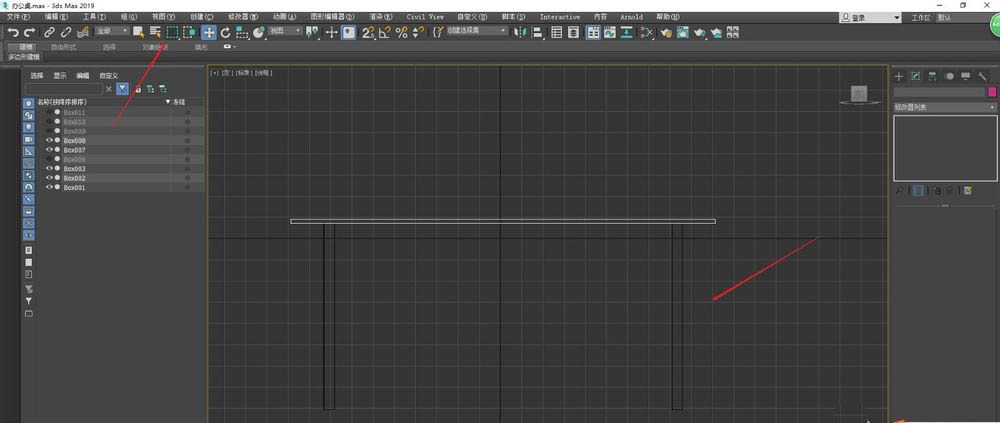
第四步:在桌腿位置添加固定,如图所绘制,然后移动到桌面下方。如图
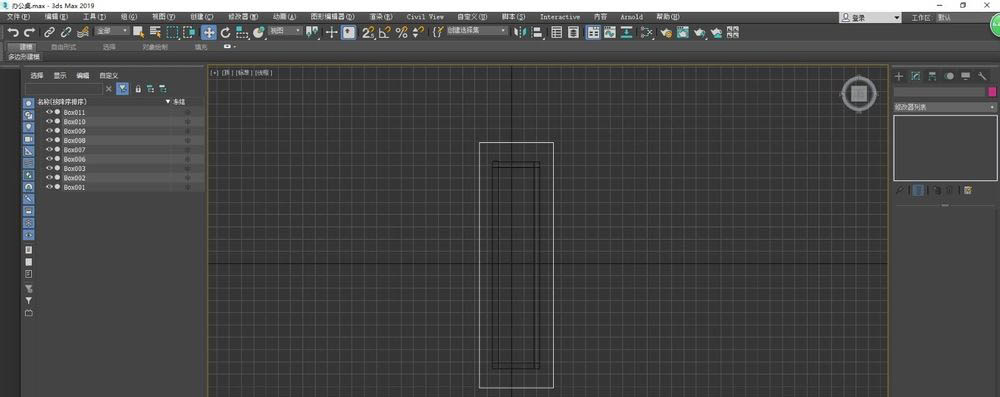
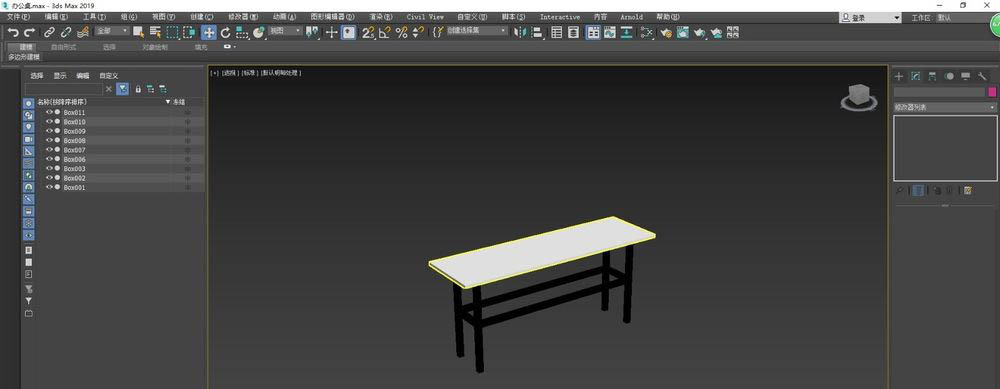
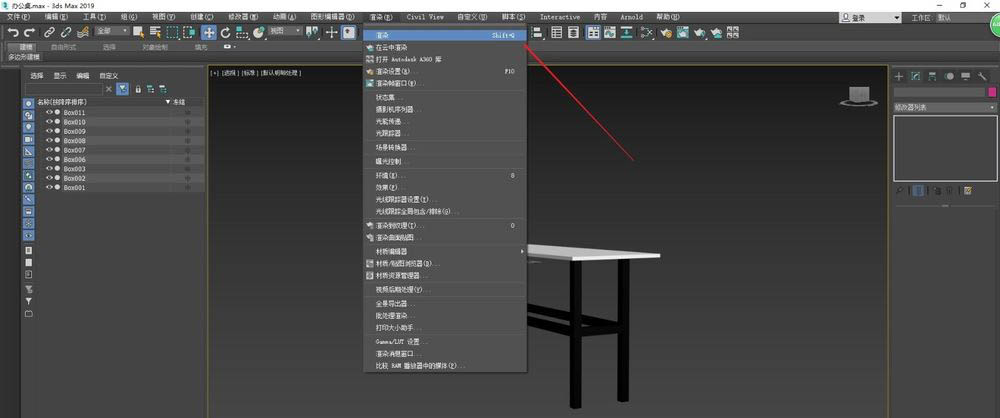
第五步:把桌子的颜色设置为自己喜欢的颜色,然后我们就可以开始渲染了。
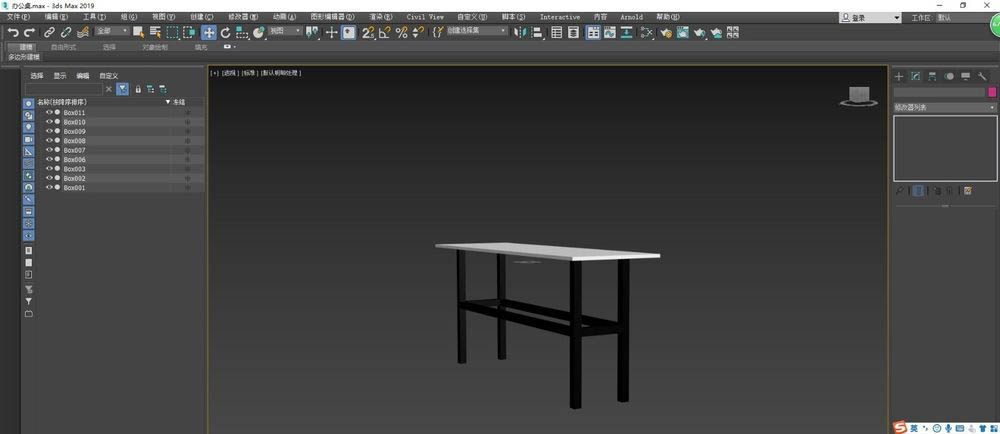
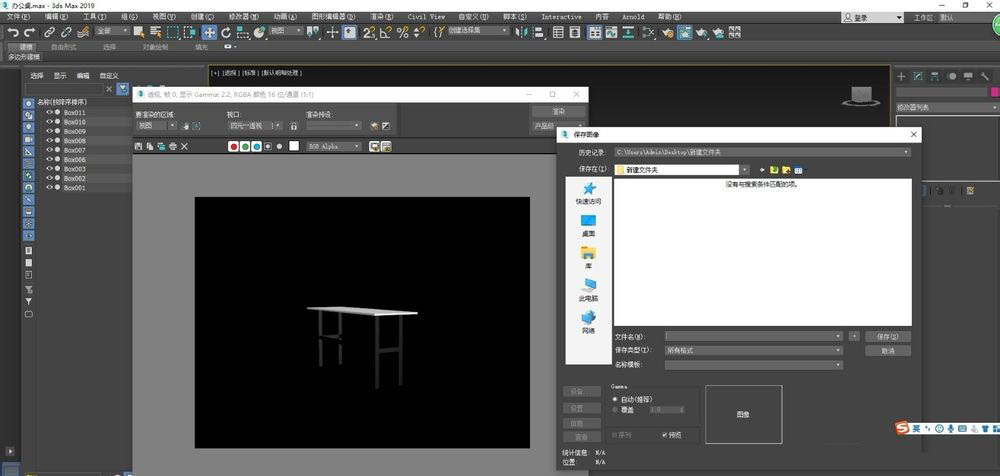
第六步:我们在渲染这里就可以开始渲染了,最后保存成自己想要的格式就可以了。
相关标签:
相关推荐




专题
+ 收藏
+ 收藏
+ 收藏
+ 收藏
+ 收藏
+ 收藏
最新数据
相关文章
3DMax老是崩溃该怎么办? 3DMax崩溃常见的5种处理方案
3dmax多孔材料怎么建模? 3Dmax画多孔泡沫的技巧
3dsMax基础权重材质参数怎么设置?
3dsmax怎么把线变圆滑? 3dsMax圆滑曲线的绘制技巧
3DSMax如何设置雾? 3dsMax建模设置雾的参数技巧
3dsMax阴影参数在哪里设置? 3dsMax阴影深浅设置技巧
3dmax画的圆有棱角怎么办? 3dmax中圆形不够圆滑的解决办法
3dmax怎么封口? 3dmax物体出现破口进行封口处理的技巧
3dsMax怎么设置directx的明暗器材质?
3dmax灯光怎么取消对物体的影响? 3ds Max关闭灯光衰减的技巧
AI精选