如何用ps制作文字发光效果
作者:互联网
2026-04-18
 软件攻略
软件攻略
在photoshop中制作文字发光效果,能让你的设计作品更具吸引力。下面就为大家详细介绍具体步骤。
首先,打开photoshop软件并创建一个新文档。选择文字工具,在文档中输入你想要制作发光效果的文字。然后,选择合适的字体、字号和颜色,将文字调整到满意的状态。
接下来,复制文字图层。在菜单栏中选择“图层” - “复制图层”,这样就得到了一个文字的副本图层。
选中复制的文字图层,在菜单栏中选择“滤镜” - “模糊” - “高斯模糊”。通过调整高斯模糊的半径值,让文字产生模糊效果,这一步是为了模拟光的扩散效果,一般半径值可以设置在3 - 10像素左右,根据实际需求调整。
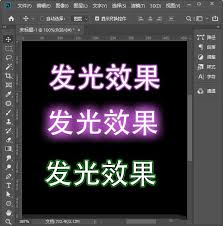
之后,选中原始文字图层,将其混合模式改为“滤色”。滤色模式会使文字与背景颜色混合,让文字看起来更像是透过一层发光的介质,从而产生发光的视觉效果。
现在,再次选中复制的模糊文字图层。在菜单栏中选择“图层” - “图层样式” - “外发光”。在弹出的“图层样式”对话框中,可以设置外发光的颜色、大小、扩展和等高线等参数。发光颜色通常选择与文字主体颜色相近但更明亮的颜色,以突出发光效果。大小根据文字的大小和整体设计风格来调整,扩展和等高线参数可以进一步优化发光的形状和质感。
调整好外发光参数后,点击“确定”。此时,你会发现文字已经有了初步的发光效果。
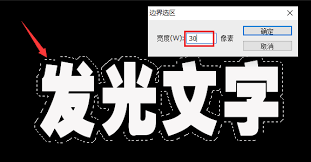
为了让发光效果更加自然,可以适当降低复制文字图层的不透明度。这样,文字的发光效果会更加柔和,与整体画面融合得更好。
最后,根据需要,可以对整个画面进行一些其他的调整,比如添加背景、调整对比度等,使整个设计更加完善。
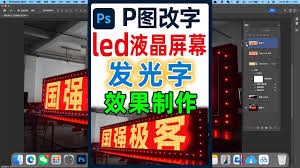
通过以上步骤,你就能轻松地在photoshop中制作出文字发光效果啦。无论是用于海报设计、广告宣传还是其他创意作品,这种发光文字都能为你的设计增添独特的魅力,吸引他人的目光。快来动手试试吧,让你的文字在画面中熠熠生辉!
相关推荐