用java17编写、打包windows桌面应用全过程。
作者:互联网
2026-04-07
 Java教程
本文介绍用java编写windows桌面应用,虽然不流行用java写桌面应用,但难免会遇到一些小需求,不值得大动干戈,又要简单易用。所以记录了这个过程,分享出来。 环境使用jdk17,openjfx17。
1. 创建java项目,使用idea模版创建。
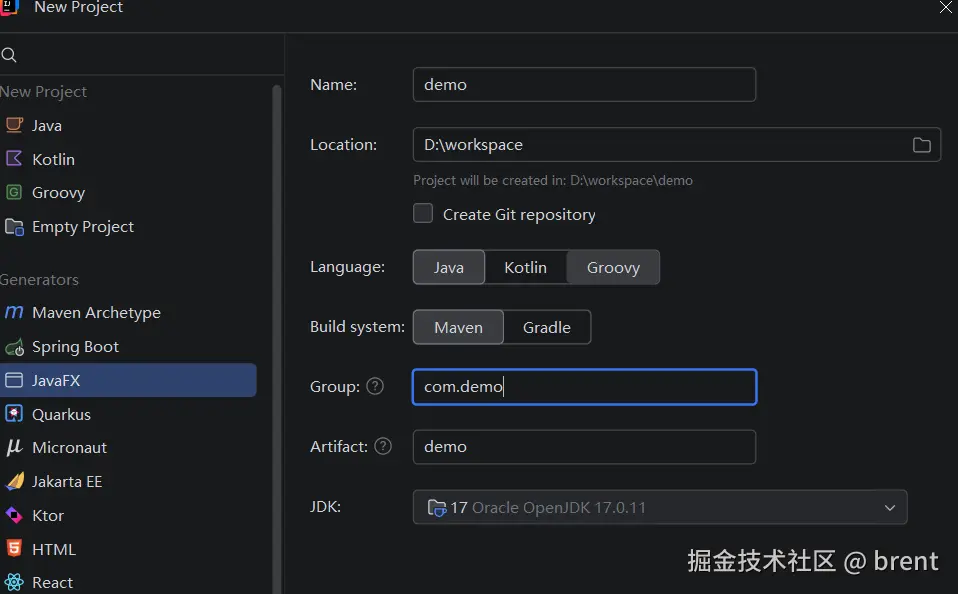
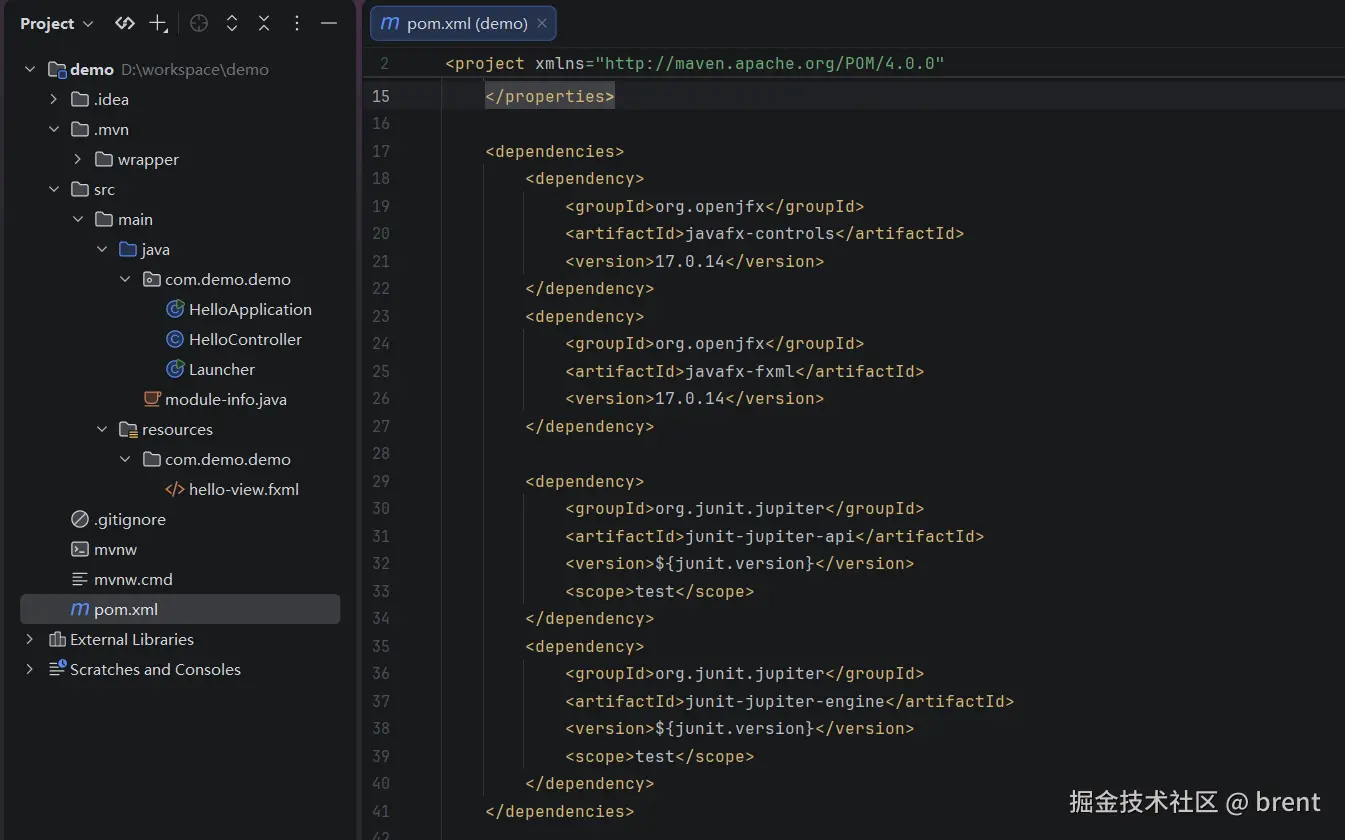
2. 增加maven插件配置
<plugin>
    <groupId>org.apache.maven.pluginsgroupId>
    <artifactId>maven-jar-pluginartifactId>
    <version>3.3.0version>
    <configuration>
        <archive>
            <manifest>
                <mainClass>com.demo.demo.HelloApplicationmainClass>
                <addClasspath>trueaddClasspath>
                <classpathPrefix>lib/classpathPrefix>
            manifest>
        archive>
    configuration>
plugin>


<plugin>
    <groupId>org.apache.maven.pluginsgroupId>
    <artifactId>maven-shade-pluginartifactId>
    <version>3.5.0version>
    <executions>
        <execution>
            <phase>packagephase>
            <goals>
                <goal>shadegoal>
            goals>
            <configuration>
                <transformers>
                    <transformer implementation="org.apache.maven.plugins.shade.resource.ManifestResourceTransformer">
                        <mainClass>com.demo.demo.HelloApplicationmainClass>
                    transformer>
                transformers>
                <finalName>${project.artifactId}-${project.version}-allfinalName>
            configuration>
        execution>
    executions>
plugin>
3.安装WiX 工具 jdk17依赖 wix3,我下载的是WiX Toolset v3.14
下载地址:github.com/wixtoolset/…
确认 WiX 是否已安装成功:
检查默认安装目录是否存在 light.exe 和 candle.exe 文件。
常见路径:C:Program Files (x86)WiX Toolset v3.14bin 或 C:Program Files (x86)WiX Toolset v3.14bin
配置WiX环境变量

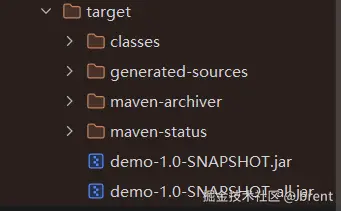
4.打包maven项目
获得
5.用jpackage打包成exe安装包。
在项目目录下执行命令

jpackage
     --type exe
     --input D:workspacedemotarget
     --dest D:workspacedemodist
     --name demo
     --main-class com.demo.demo.Launcher
     --main-jar demo-1.0-SNAPSHOT-all.jar
     --app-version 1.0
     --vendor "demo"
     --win-dir-chooser
     --win-menu
     --win-shortcut
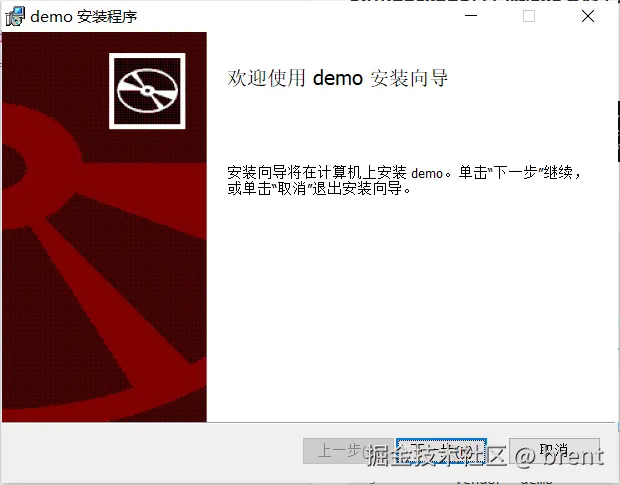
6.找到生成的exe进行安装
7.运行效果
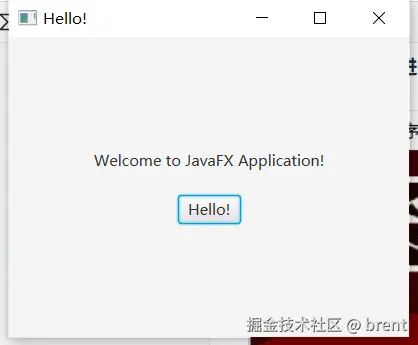
运行成功!!!!!!!
相关推荐




专题
+ 收藏
+ 收藏
+ 收藏
+ 收藏
+ 收藏
+ 收藏
最新数据

相关文章
【从0到1构建一个ClaudeAgent】并发-后台任务
MyBatis、MyBatis-Plus、JPA、MyBatisGX 写法比较:同一个需求,四种解法
java2AI系列:SpringAI 通过 Function Calling 接入外部系统
Java 通用树形结构构建与解析工具类解析
深度剖析:Java 并发三大量难题 —— 死锁、活锁、饥饿全解
别再重复造轮子了!SpringBoot对接第三方系统模板,拿来即用
Spring AI 核心原理解析:基于 1.1.4 版本拆解底层架构
华为 IODT 设备接入
自定义跨字段校验必填注解
别再System.out了!这份SpringBoot日志优雅指南,让你告别日志混乱
AI精选