


EveryThing如何添加文件夹
作者:互联网
2026-01-23
 软件攻略
软件攻略
在使用everything这款强大的文件搜索工具时,添加文件夹能让我们更高效地管理和查找文件。下面就来详细介绍一下everything添加文件夹的方法。
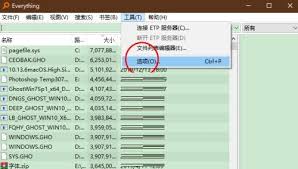
首先,打开everything软件。在其主界面中,找到菜单栏并点击。
一、添加本地文件夹
1. 点击菜单栏中的“工具”选项,然后选择“选项”。
2. 在弹出的“选项”窗口中,切换到“索引”标签页。
3. 在“包含”区域中,点击“添加”按钮。
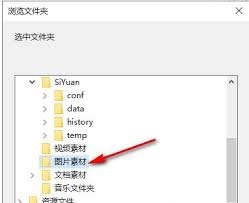
4. 此时会弹出文件选择对话框,找到你想要添加的本地文件夹,选中后点击“确定”。
5. 重复上述步骤,可以添加多个本地文件夹。添加完成后,点击“应用”或“确定”保存设置。everything会开始对新添加的文件夹进行索引,以便能够快速搜索其中的文件。
二、添加网络共享文件夹
1. 同样在“选项”窗口的“索引”标签页中,点击“添加”按钮。
2. 在文件选择对话框中,输入网络共享文件夹的路径。例如,如果你要添加名为“共享文件夹”的网络共享,其路径可能类似“⁄⁄服务器名称⁄共享文件夹”,输入正确路径后点击“确定”。
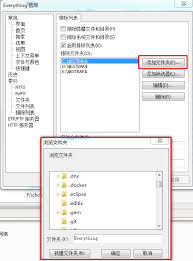
3. 按照添加本地文件夹的方式,继续添加其他网络共享文件夹,完成后保存设置。everything会尝试连接并索引这些网络共享文件夹中的文件。
三、注意事项
1. 确保你对要添加的文件夹有足够的访问权限,无论是本地文件夹还是网络共享文件夹。否则,可能无法成功添加或索引其中的文件。
2. 添加大量文件夹可能会增加索引时间,耐心等待索引完成即可。索引完成后,在everything中搜索文件时就能快速定位到相应文件夹中的文件。
3. 如果后续你想移除某个已添加的文件夹,只需在“选项”窗口的“索引”标签页中,选中该文件夹,然后点击“移除”按钮,再保存设置即可。
通过以上方法,我们可以方便地在everything中添加各种文件夹,让文件搜索变得更加精准和高效,大大节省查找文件的时间,提升工作和学习效率。无论是本地硬盘中的大量文件,还是网络共享中的资源,都能轻松纳入everything的搜索范围。
相关推荐




专题
+ 收藏
+ 收藏
+ 收藏
+ 收藏
+ 收藏
最新数据
相关文章
蛙漫網頁版最新版本下载免登录入口直接阅读-蛙漫網頁版安装教程免费观看完整版
小鸡漫画官方客户端最新版本下载入口在哪 - 小鸡漫画安卓版下载安装教程免费提供
小苹果网页助手cf活动在线秒领-2026小苹果cf一键领取官网最新直通地址
苹果官网主入口-苹果apple手机官网直达链接
免费漫画软件排行-漫画阅读神器2026推荐
fanbox官方登录入口-fanbox网页版官网登录
秘塔网页版-秘塔官网登录入口
漫蛙漫画-官方正版网页入口直达
icloud同步登录AppleID直达入口-icloud登录照片云存储一键直达
羞羞漫画-首页登录界面2026
AI精选

