


Solidworks如何切除圆柱中间一部分
作者:互联网
2026-04-16
 软件攻略
软件攻略
在使用solidworks进行三维建模时,经常会遇到需要对圆柱进行特定切除操作的情况。下面将详细介绍切除圆柱中间一部分的具体操作步骤。
首先,打开solidworks软件并创建一个新的零件文件。然后,绘制一个圆柱。可以通过点击“草图”选项卡,选择“圆”工具,在绘图区域绘制一个圆形,接着使用“拉伸”命令将圆形拉伸成圆柱。
接下来,进入到“特征”选项卡,找到“切除 - 拉伸”命令。点击该命令后,会弹出“切除 - 拉伸”属性管理器。
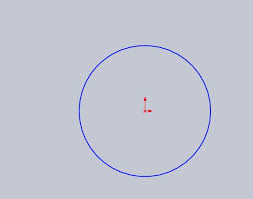
在属性管理器中,首先要确定拉伸的方向。一般来说,根据实际需求选择合适的拉伸方向,比如垂直于圆柱的轴线方向。
然后,设置拉伸的终止条件。这里我们选择“完全贯穿”,这样可以确保切除操作贯穿整个圆柱。
关键的一步是定义切除的轮廓。点击“草图”按钮,进入草图绘制模式。在这个草图中,绘制出你想要切除的形状。比如,可以绘制一个圆形、矩形或者其他不规则形状,这个形状将决定最终切除后圆柱中间剩余部分的形状。
绘制好切除轮廓后,退出草图绘制模式回到“切除 - 拉伸”属性管理器。此时,属性管理器中会显示出你绘制的切除轮廓。确认拉伸方向、终止条件以及切除轮廓无误后,点击“确定”按钮。
solidworks会自动根据你设置的参数对圆柱进行切除操作,将圆柱中间不符合切除轮廓的部分去除,从而得到你想要的形状。
在操作过程中,还可以通过调整切除轮廓的尺寸、位置等参数来进一步优化切除效果。如果对切除结果不满意,可以随时回到“切除 - 拉伸”属性管理器进行修改,然后再次点击“确定”更新切除结果。
通过以上步骤,就可以在solidworks中轻松实现对圆柱中间一部分的切除操作,满足各种复杂的建模需求。无论是简单的形状切除还是复杂的异形切除,都能通过这种方法准确地完成,为三维建模工作提供了强大而灵活的工具。
相关推荐




专题
+ 收藏
+ 收藏
+ 收藏
+ 收藏
+ 收藏
+ 收藏
最新数据
相关文章
如果我不曾见过太阳1080p迅雷磁力链接分享-如果我不曾见过太阳高清完整版迅雷云盘下载1080P(4k)资源
如果我不曾见过太阳阿里云盘全集高清1080P资源链接-如果我不曾见过太阳免费阿里云盘资源下载4K高清无删减版链接
minecraft网页版入口直达-Minecraft网页版官方地址
如果我不曾见过太阳两部曲1080p蓝光百度云网盘资源下载
如果我不曾见过太阳高清无删减夸克在线看-如果我不曾见过太阳蓝光高清1080p无删减资源夸克免费转存
韩剧再婚皇后全集资源在线看-韩剧再婚皇后最新一集免费观看入口地址
韩剧再婚皇后全集百度云网盘资源链接分享-韩剧再婚皇后1080p蓝光百度云网盘资源下载
韩剧再婚皇后全集夸克网盘资源链接1080p-韩剧再婚皇后1-10集4k高码率夸克网盘全集资源免费分享
韩剧再婚皇后阿里云盘全集高清1080P资源链接-韩剧再婚皇后免费阿里云盘资源下载4K高清无删减版链接
WhatsApp网页版快速登录-WhatsApp网页版一键在线
AI精选

