


VBA 编辑器内运行代码
作者:互联网
2026-03-18
 Excel
Excel
编辑器中运行 VBA 代码,可能是执行最频繁的操作了。在开发过程中,每更新一次代码,可能需要运行,看一下其结果是否正确。
现在在模块1中有以下一段代码:
Sub MyCode() Sheet1.Range("A1") = "Hello World"End Sub代码的作用是,在 Sheet1 工作表 A1 单元格,写入 “Hello World” 内容。
在编辑器中运行 VBA 代码,有以下 3 种方法:
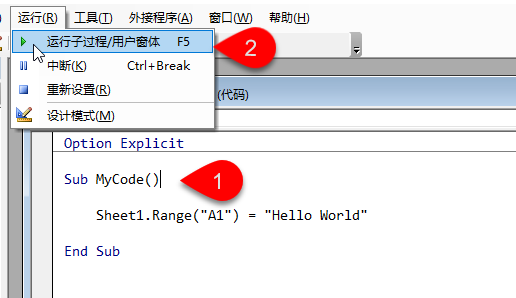
首选,将光标放置在要运行的代码的任意一处,再在工具栏选择「运行」→「运行子过程/用户窗体」命令。
2.使用快捷工具栏命令
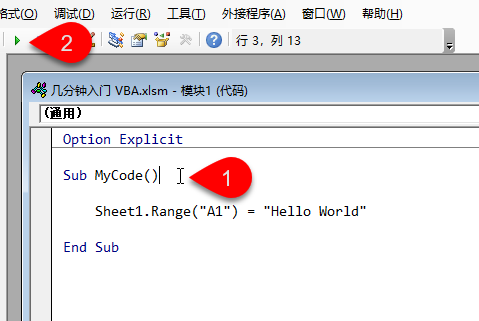
首选,将光标放置在要运行的代码的任意一处,再点击快捷工具栏「▶ 」按钮。
3.使用快捷键 F5
首选,将光标放置在要运行的代码的任意一处,再使用快捷键 F5,即可运行代码。
运行演示
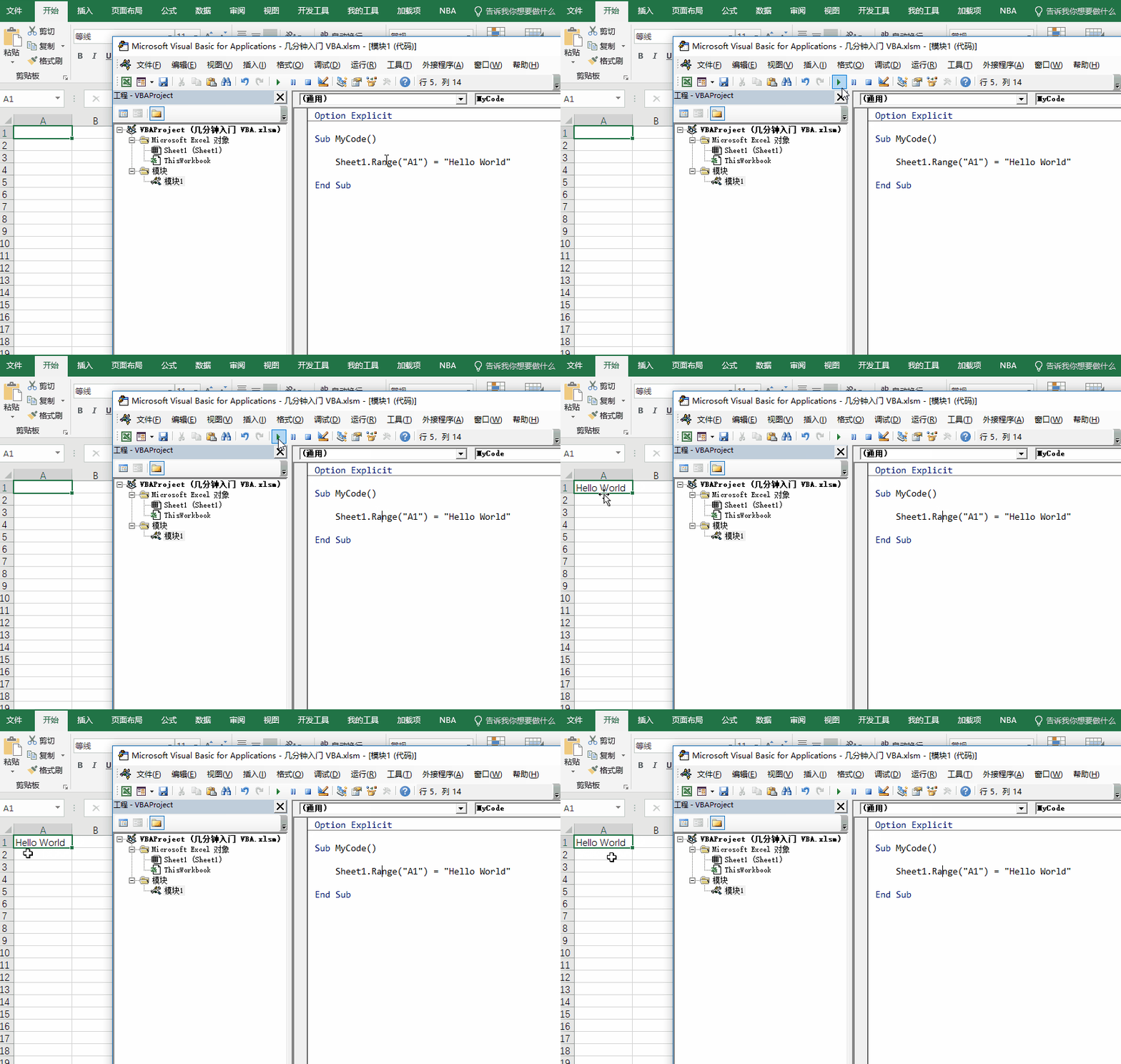
按方法2运行代码效果如下:
相关推荐




专题
+ 收藏
+ 收藏
+ 收藏
+ 收藏
+ 收藏
+ 收藏
最新数据

相关文章
Microsoft Excel:通过 API 实现电子表格自动化 - Openclaw Skills
Excel / XLSX: 专业电子表格自动化 - Openclaw Skills
Excel 周报:Power Query 报告 - Openclaw Skills
xlsx-cn: 高级 Excel 电子表格处理 - Openclaw Skills
xlsx-pro: 专业 Excel 自动化与财务建模 - Openclaw Skills
电子表格:Excel 和 Google 表格自动化 - Openclaw Skills
自动化 Excel:电子表格自动化与数据处理 - Openclaw Skills
CSV 转 Excel 转换器:专业格式化与多工作表支持 - Openclaw Skills
考勤表生成器:自动化人力资源 Excel 报表 - Openclaw Skills
如何在 Excel 中根据多个条件查找并返回最大值?
AI精选

