


cad定距等分怎么操作
作者:互联网
2026-03-01
 软件攻略
软件攻略
在cad绘图中,定距等分是一项非常实用的功能,它能帮助我们快速且精准地将线段按照指定的距离进行等分。下面就来详细介绍一下cad定距等分的操作方法。
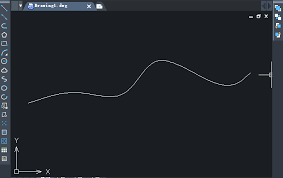
首先,打开cad软件并绘制好需要进行定距等分的线段。比如我们有一条水平直线,准备对其进行定距等分操作。
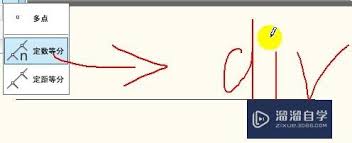
然后,在菜单栏中找到“绘图”选项,点击下拉菜单,找到“点”,再选择“定距等分”。此时,命令行会提示“选择要定距等分的对象”,我们只需选中之前绘制好的线段即可。
接下来,命令行又会提示“指定线段长度或 [块(b)]”。这里我们有两种选择,如果是单纯地将线段等分成若干段,直接输入想要的等分距离数值就可以。例如,我们希望将线段等分成每段长度为50的小段,那就输入50。如果选择“块(b)”选项,意味着我们可以在等分点处插入预先定义好的块,这在一些特定的绘图需求中非常有用。
当我们输入完等分距离后回车,cad就会自动在线段上按照指定距离进行等分,并标记出等分点。这些等分点默认是以点的形式显示的,如果觉得不够清晰,我们还可以对其进行设置。在菜单栏中选择“格式”,点击“点样式”,在弹出的对话框中可以选择各种不同的点样式,比如十字叉、方块等,让等分点更加醒目。
通过定距等分功能,我们可以方便地在cad绘图中进行各种与等分相关的操作。比如在绘制建筑图纸时,对墙体长度进行等分来确定门窗的位置;在机械制图中,对等分线段来确定零件上孔的分布等。它大大提高了绘图的效率和准确性,是cad绘图中不可或缺的一个实用功能。掌握了定距等分的操作方法,能让我们在cad绘图的道路上更加得心应手,轻松绘制出高质量的图纸。
相关推荐




专题
+ 收藏
+ 收藏
+ 收藏
+ 收藏
+ 收藏
最新数据
相关文章
蛙漫網頁版最新版本下载免登录入口直接阅读-蛙漫網頁版安装教程免费观看完整版
小鸡漫画官方客户端最新版本下载入口在哪 - 小鸡漫画安卓版下载安装教程免费提供
小苹果网页助手cf活动在线秒领-2026小苹果cf一键领取官网最新直通地址
苹果官网主入口-苹果apple手机官网直达链接
免费漫画软件排行-漫画阅读神器2026推荐
fanbox官方登录入口-fanbox网页版官网登录
秘塔网页版-秘塔官网登录入口
漫蛙漫画-官方正版网页入口直达
icloud同步登录AppleID直达入口-icloud登录照片云存储一键直达
羞羞漫画-首页登录界面2026
AI精选

