MicrosoftOfficeWord如何实现分栏排版
作者:互联网
2026-03-25
 Word
Word
分栏排版是Word文档处理中的实用功能,能有效提升版式美观度与阅读流畅性。本文将逐步讲解具体操作方法。
首先,打开需要进行分栏排版的word文档。然后,将光标定位到想要设置分栏的段落起始位置。
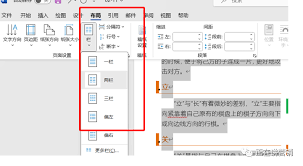
接下来,点击word界面中的“页面布局”选项卡。在该选项卡中,可以找到“分栏”按钮,点击它会弹出分栏设置的下拉菜单。
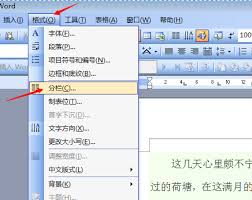
在下拉菜单中,有多种分栏预设选项可供选择,比如两栏、三栏等常见的分栏方式。如果这些预设选项不符合需求,还可以点击“更多分栏”选项。
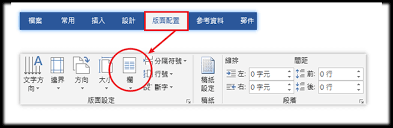
在“分栏”对话框中,可以进行更精确的设置。在这里,可以自定义栏数,根据文档内容的特点选择合适的栏数,如四栏或五栏等。还能设置栏宽和间距,通过调整栏宽比例以及栏与栏之间的间距,让分栏效果更加协调美观。同时,勾选“栏宽相等”选项,可以使各栏宽度保持一致。
另外,在“分栏”对话框中,还可以设置分隔线。勾选“分隔线”选项后,会在各栏之间添加一条竖线,使分栏更加清晰明了。
设置完成后,点击“确定”按钮,文档就会按照设置好的分栏方式进行排版。
除了上述方法,也可以通过快捷方式来快速设置分栏。选中要分栏的文本内容,然后按下“ctrl”键并点击“shift”键和“enter”键(即“ctrl+shift+enter”组合键),这样可以快速将选中内容分栏显示。
在进行分栏排版时,还需要注意一些细节。比如,分栏后的文本内容要保证逻辑连贯,避免出现栏与栏之间内容跳跃过大的情况。同时,如果文档中有图片或表格,它们可能会影响分栏效果,需要适当调整其位置和大小,使其与分栏排版相协调。
掌握分栏技巧能显著提升文档专业度,无论是商务文件还是学术报告,合理的版面设计都能增强内容表现力。
相关标签:
MicrosoftOfficeWord怎么进行分栏排版
相关推荐