word与wps文档如何用一条线分隔
作者:互联网
2026-03-25
 Word
Word
Word文档排版时,合理使用分割线能有效提升可读性。本文将分步骤演示如何在Word中插入并自定义分割线,助你快速掌握这一实用技巧。
步骤1:打开word文档
首先,你需要打开你想要编辑的word文档。如果你还没有创建文档,你可以先新建一个文档,然后按照以下步骤进行操作。
步骤2:插入分割线
在文档编辑界面,定位到你想要插入分割线的位置。接下来,点击顶部菜单栏中的“插入”选项。在弹出的下拉菜单中,找到并点击“形状”选项。这将打开一个下拉列表,里面包含了各种图形供你选择。在这些图形中,选择一条直线,这通常位于“线条”类别中。
步骤3:绘制分割线
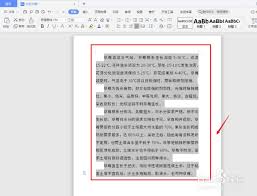
选中直线后,鼠标光标会变成一个小十字架形状。这时,你只需按住鼠标左键,从你希望分割线开始的地方拖动到结束位置即可绘制出一条直线。松开鼠标后,这条直线就会出现在你的文档中。
步骤4:调整分割线样式
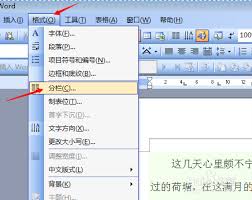
默认情况下,你画出的直线可能是黑色且较细的。如果你希望更改其颜色或粗细,可以右击这条直线,选择“格式形状”。在弹出的对话框中,你可以通过“填充颜色”和“线条颜色”选项来改变直线的颜色,而通过“线型”选项来调整直线的粗细和其他样式。调整完毕后,点击“关闭”按钮保存设置。
步骤5:保存文档
最后,别忘了保存你的文档。这样,当你下次打开这个文档时,就能看到你添加的分割线了。
掌握Word分割线添加技巧后,文档排版将更专业高效。通过颜色、粗细等自定义设置,还能让文档呈现更个性化的视觉效果。
相关标签:
wps
相关推荐