


ClaudeCode安装教程附带新手详细下载配置指南
作者:互联网
2026-03-29
 ⼤语⾔模型脚本
Claude Code作为当下最稳定的AI助手工具,无论是开发者还是普通用户都能轻松上手。本文将详细介绍Windows系统下的完整安装配置流程。
最近个人AI助手领域非常活跃,涌现出OpenClaw等开源项目和Moltbook等社交平台。不过在这些产品中,Claude Code依然保持着最佳稳定性表现。它不仅适合技术人员使用,对普通用户也同样友好。
作为非专业人士,我成功完成了整个安装过程。只要按照本文步骤操作,相信你也能快速掌握。
本教程适用于Windows用户,主要分为四个关键环节:准备运行环境→安装主程序→配置AI模型→启动使用体验。
01. 准备运行环境
首先需要安装Node.js运行环境,已安装的用户可跳过此步骤。
访问官网下载地址:https://nodejs.org/en/download
选择与系统匹配的安装包进行下载。
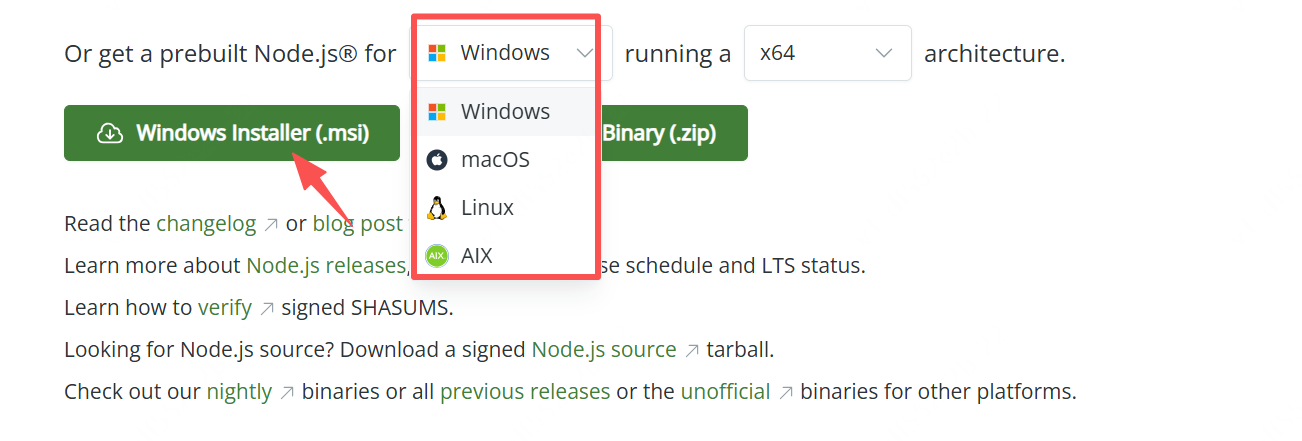
下载完成后,在文件资源管理器中找到安装程序,双击执行标准安装流程。
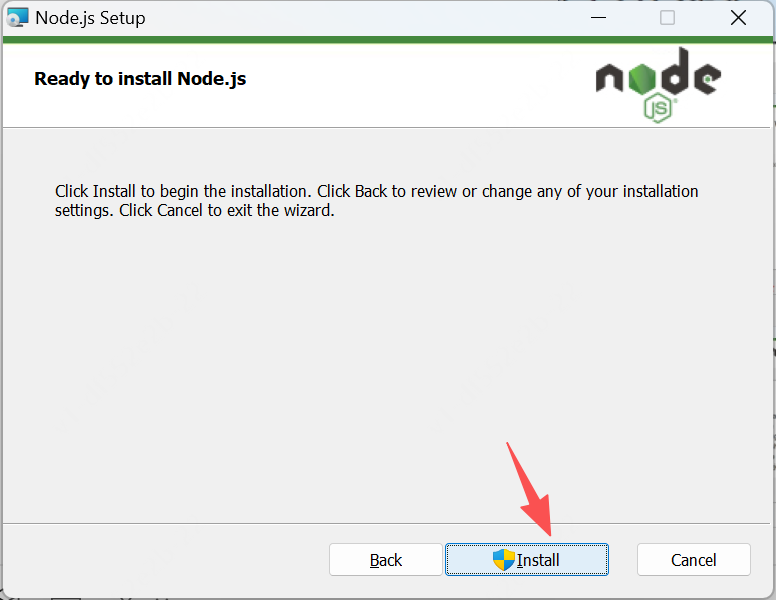
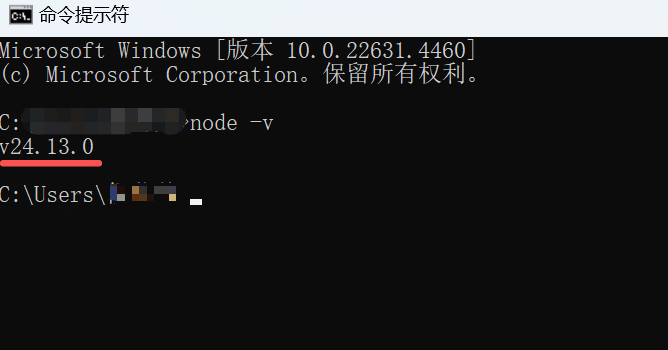
安装完毕后,通过命令提示符验证安装结果。
在搜索框输入cmd打开命令行工具,输入以下指令检查版本号:
node -v
接下来安装Git版本控制工具。
访问下载页面:https://git-scm.com/install/windows
选择对应系统版本进行下载安装。
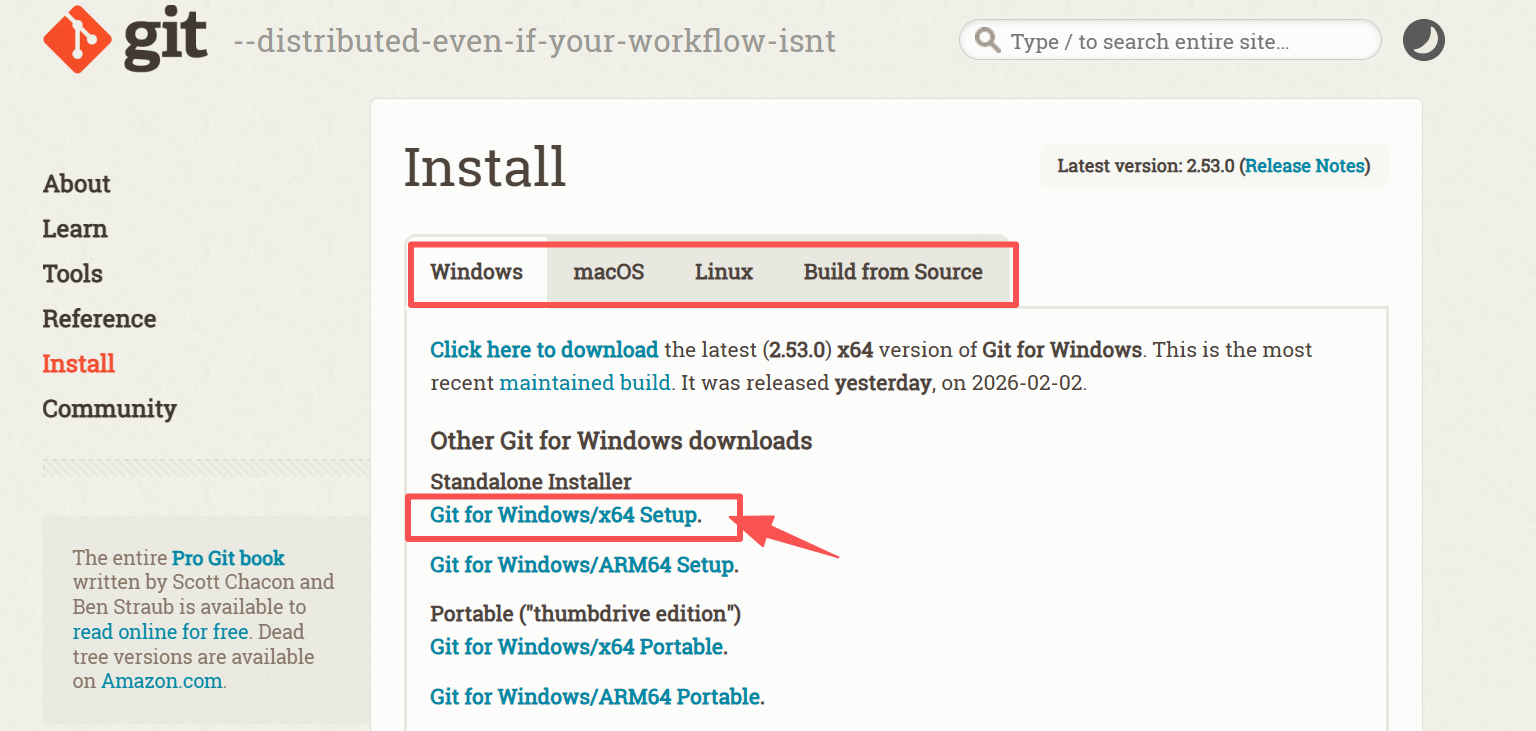
运行安装程序后,按照向导提示完成标准安装流程。
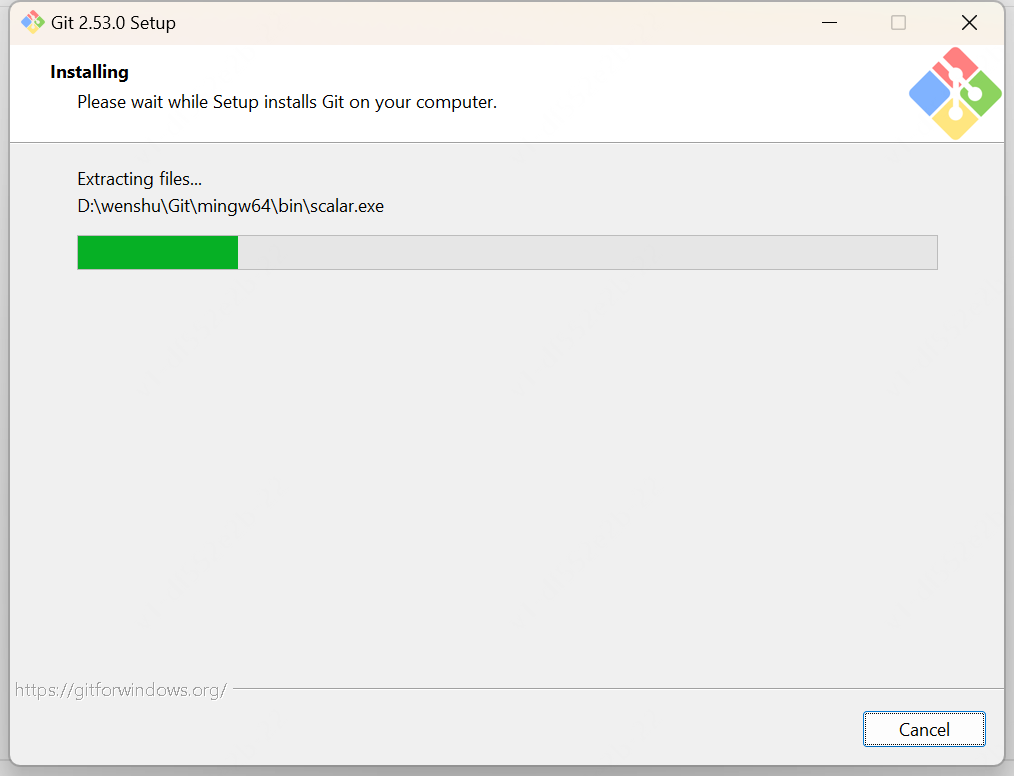
至此,运行环境准备工作全部完成。
02. 安装主程序
接下来正式安装Claude Code(简称CC)。
所有操作都需要在命令行界面完成。
打开命令提示符,输入以下安装指令:
npm install -g @anthropic-ai/claude-code
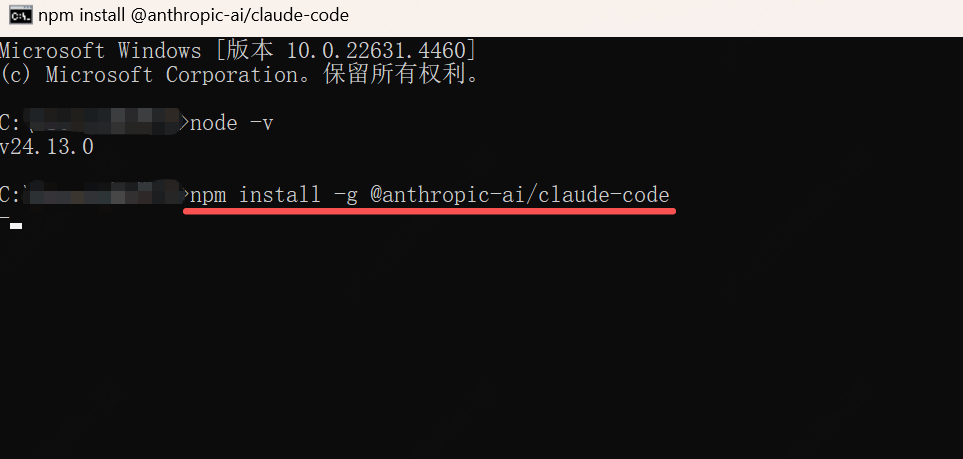
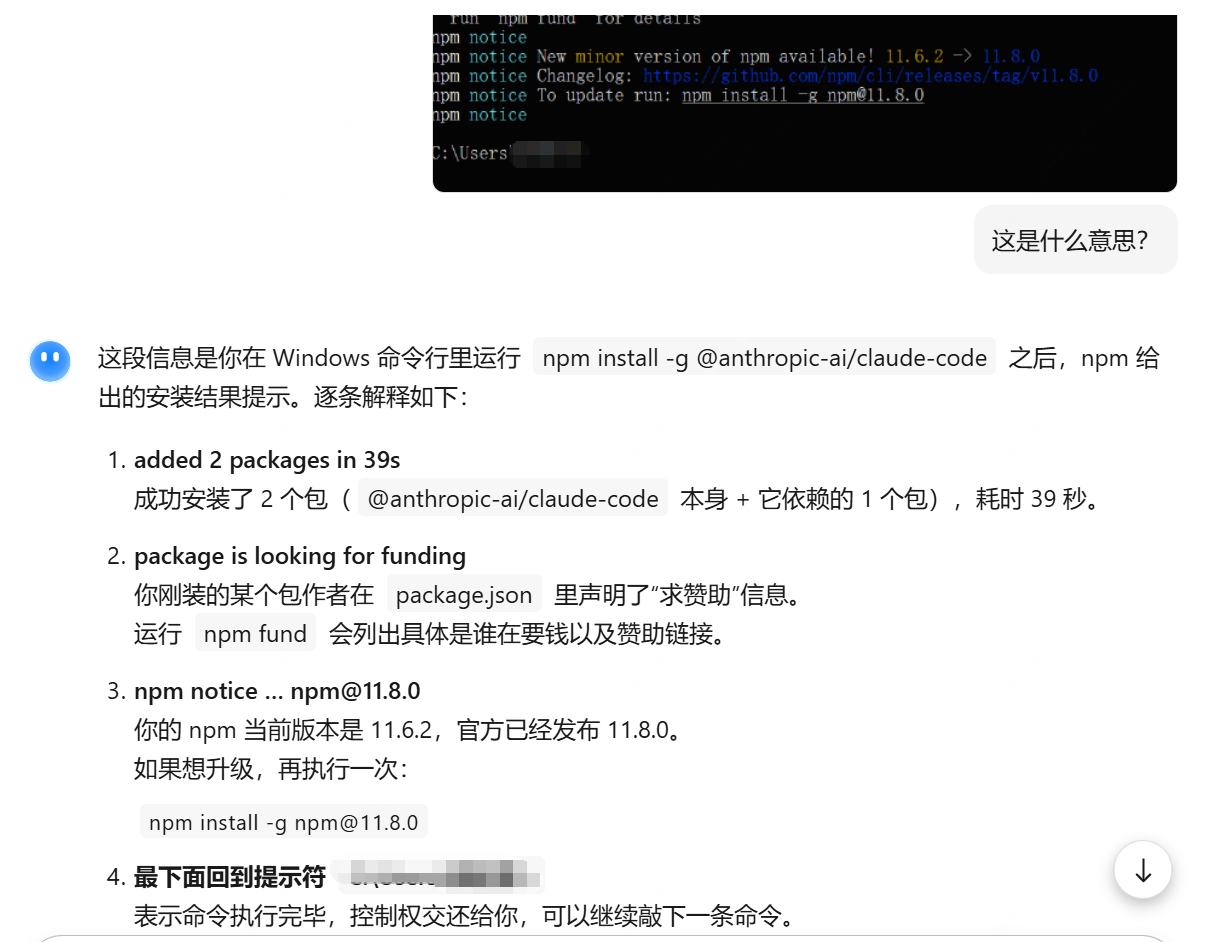
安装过程非常快速,系统提示即表示安装成功。
03. 配置AI模型
程序安装完成后,需要配置大语言模型参数。
这里以智谱GLM-4.6V模型为例进行配置。
主要操作步骤包括:注册平台账号→获取API密钥→完成配置对接。
访问模型平台官网进行注册,新用户可获得免费使用额度。
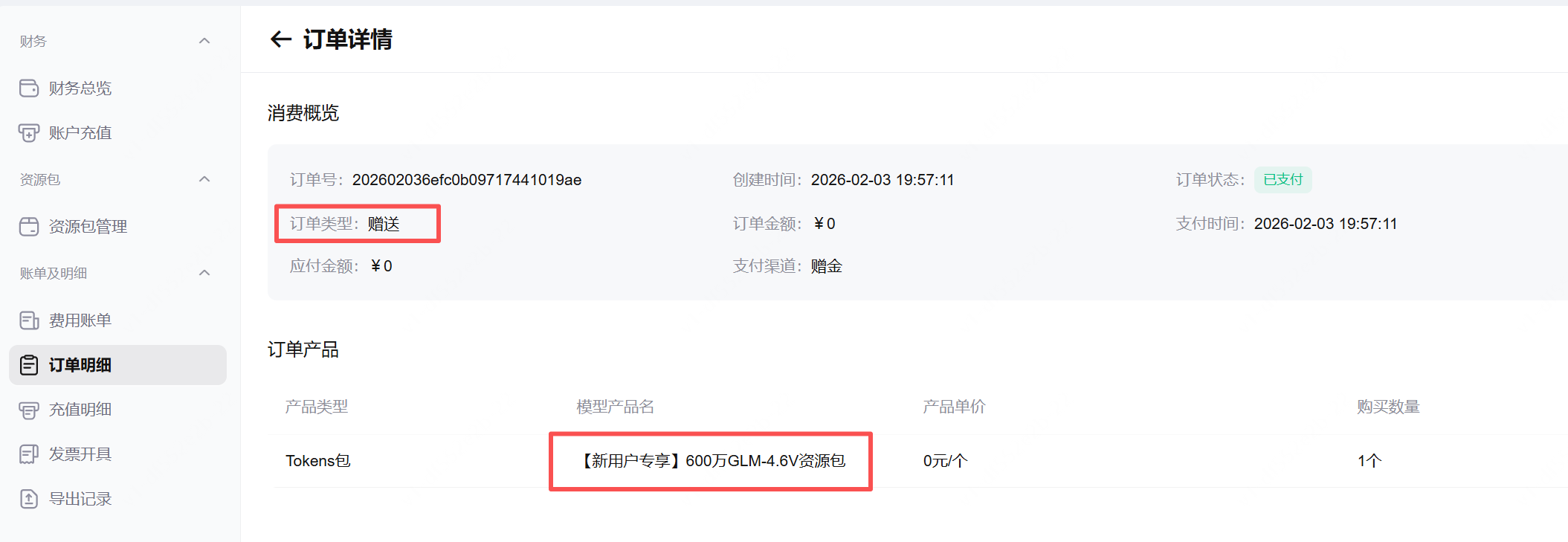
在账户设置中创建新的应用密钥,并妥善保存该密钥。
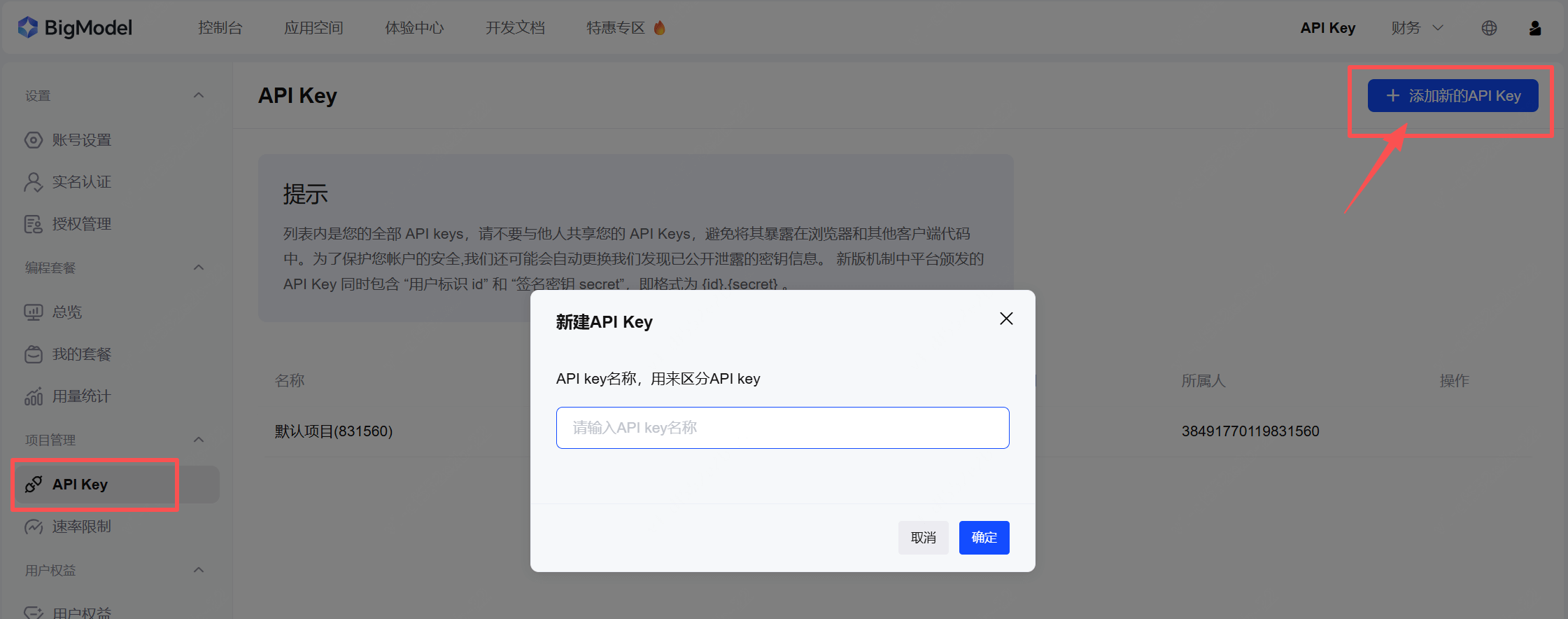
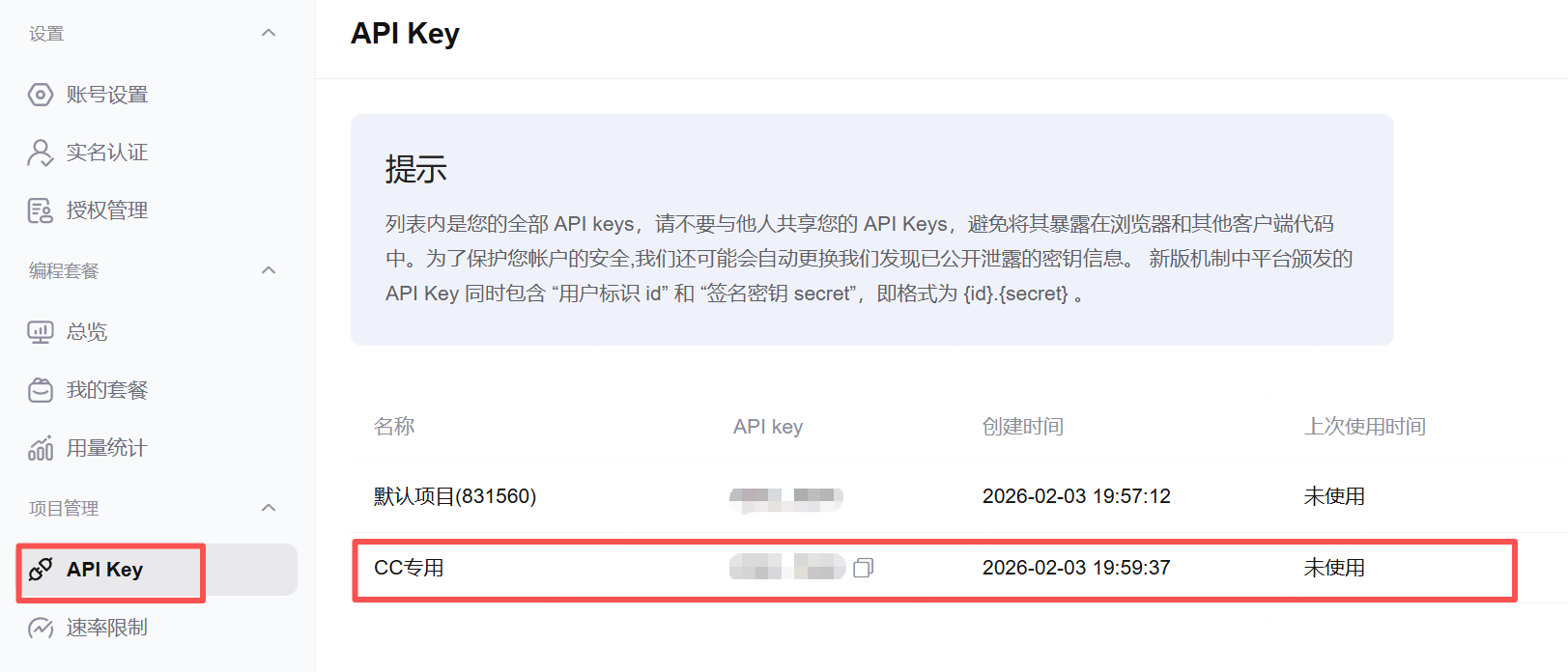
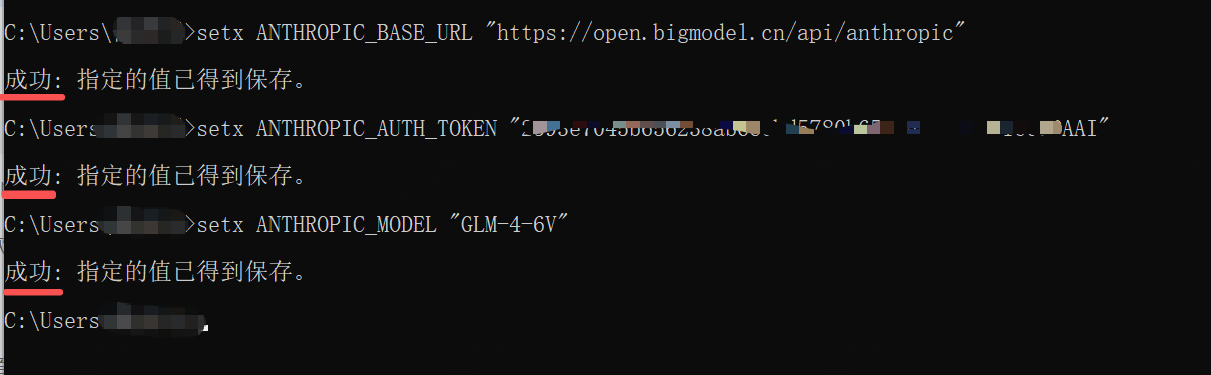
返回命令行界面,依次执行以下三条配置命令:
setx ANTHROPIC_BASE_URL "https://open.bigmodel.cn/api/anthropic"setx ANTHROPIC_AUTH_TOKEN "这里换成你的APP Key"setx ANTHROPIC_MODEL "glm-4-6v(这里是你可以用的模型)"执行成功的界面如下图所示:
04. 启动使用
完成所有配置后,即可启动使用CC。
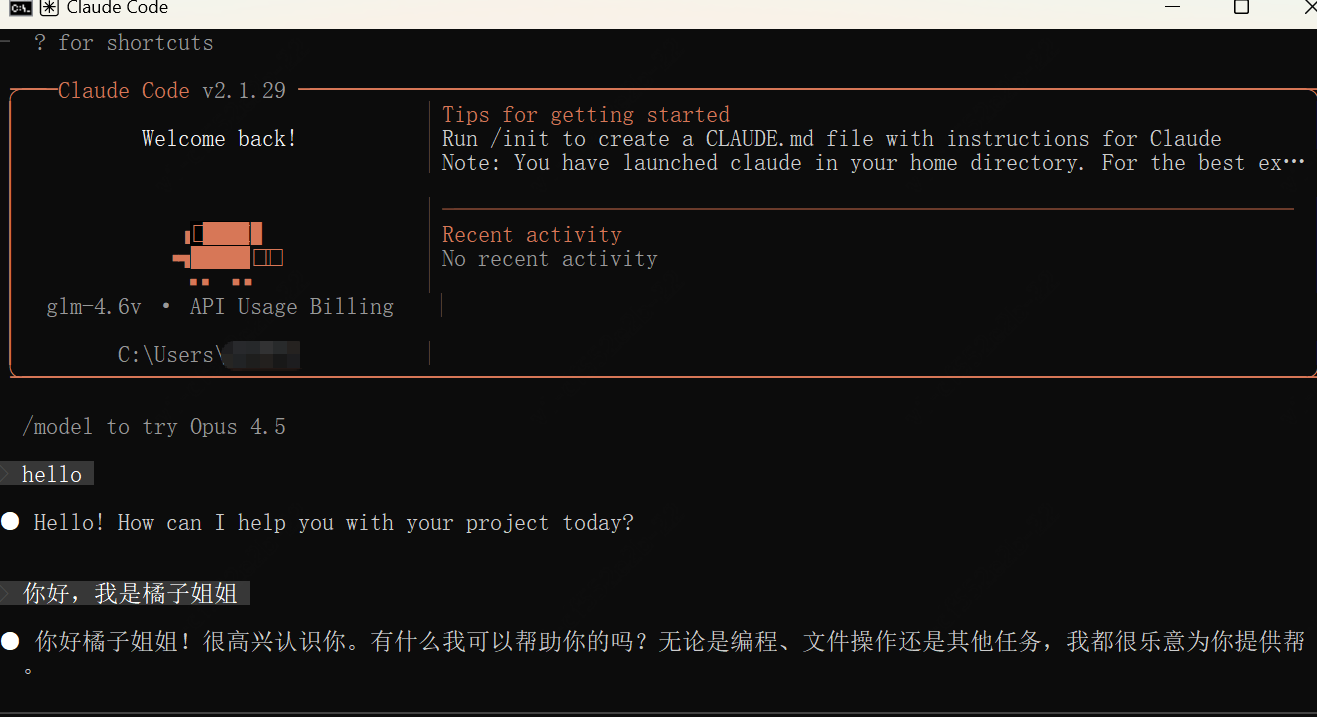
在命令行输入启动命令:
Claude 发送测试消息验证连接状态。
05. 功能测试
通过实际任务测试CC的功能表现。
首先测试数据分析能力:
获取指定页面数据并生成可视化报表,导出Markdown格式文件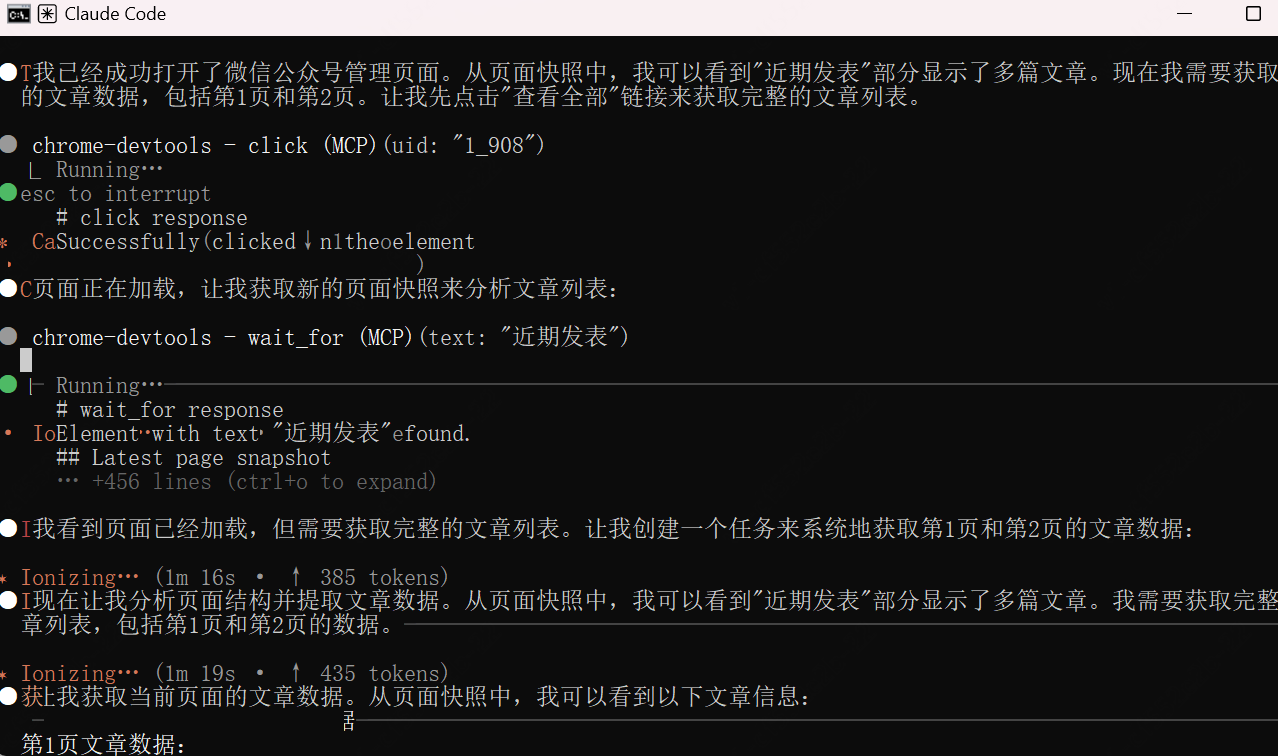
处理过程需要几分钟时间,完成后会显示结果。
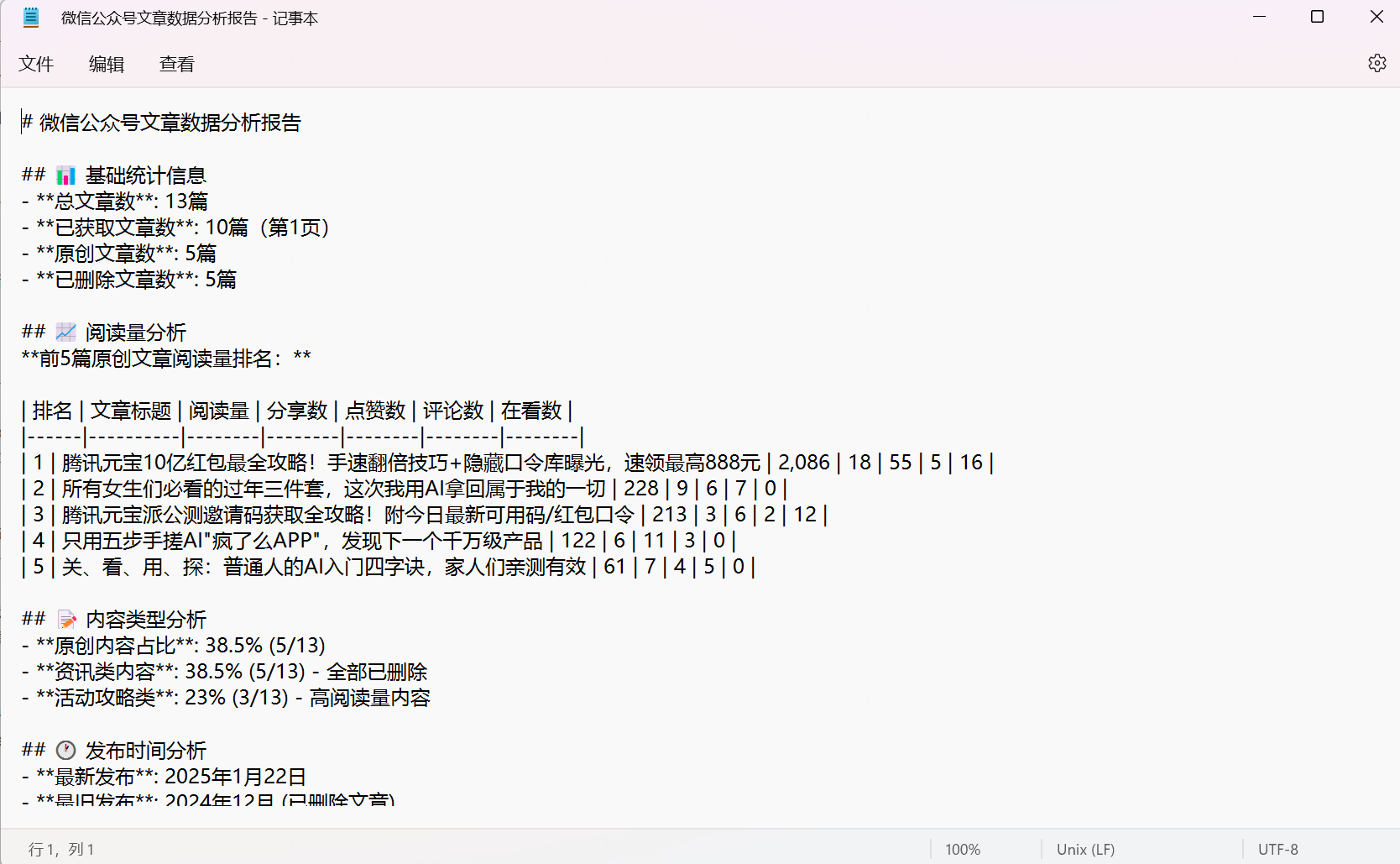
接着测试前端开发能力:
将结果转换为前端可视化网页最终生成效果如图所示:
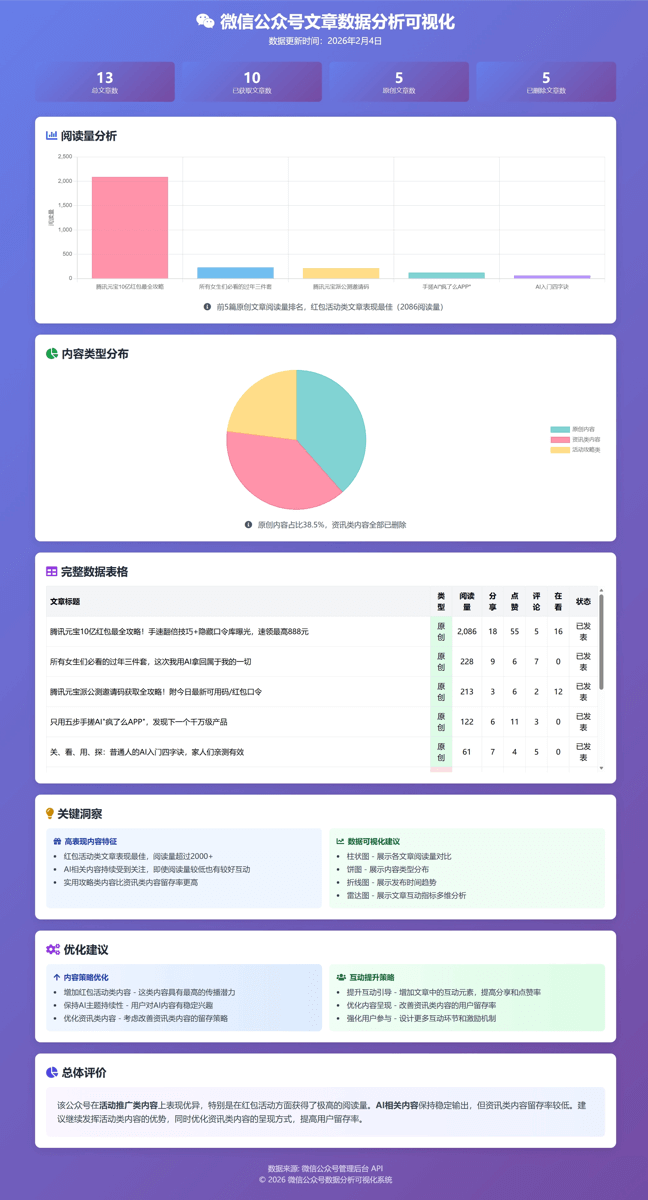
通过完整实践验证,Claude Code确实能大幅提升工作效率。从环境配置到实际应用的全过程证明,这款AI助手工具值得深入探索使用。
相关标签:
相关推荐




专题
+ 收藏
+ 收藏
+ 收藏
+ 收藏
+ 收藏
最新数据
相关文章
OpenClaw 真正的效率开关,不是 Prompt,而是多会话和子代理
10款免费AI语音输入工具与软件 轻松实现语音转文字
MCP 协议深度解析:构建 AI Agent 的「万能接口」标准
WorkAny Bot 云端AI Agent工具采用OpenClaw框架构建
Anthropic 的 Harness 启示:当 AI Agent 开始「长跑」,架构才是真正的天花板
SkyBot由Skywork研发的云电脑AI助手
AI Agent 智能体 - Multi-Agent 架构入门
Nano Banana 2 国内使用指南 LiblibAI 无需翻墙教程
一文搞懂卷积神经网络经典架构-LeNet
一文搞懂深度学习中的池化!
AI精选