


StableDiffusion运行指南在线与本地两种方式
作者:互联网
2026-03-25
 ⼤语⾔模型脚本
Stable Diffusion作为2022年发布的革命性文本转图像模型,凭借开源免费和高品质输出特性,已成为数字创作领域的利器。本文将全面解析其在线与本地部署方案,助您轻松驾驭AI绘图技术。
文章目录
- 在线运行Stable Diffusion
- DreamStudio
- Clipdrop Stable Diffusion XL
- Hugging Face
- Replicate
- 本地运行Stable Diffusion
在线运行Stable Diffusion方案详解
DreamStudio平台指南
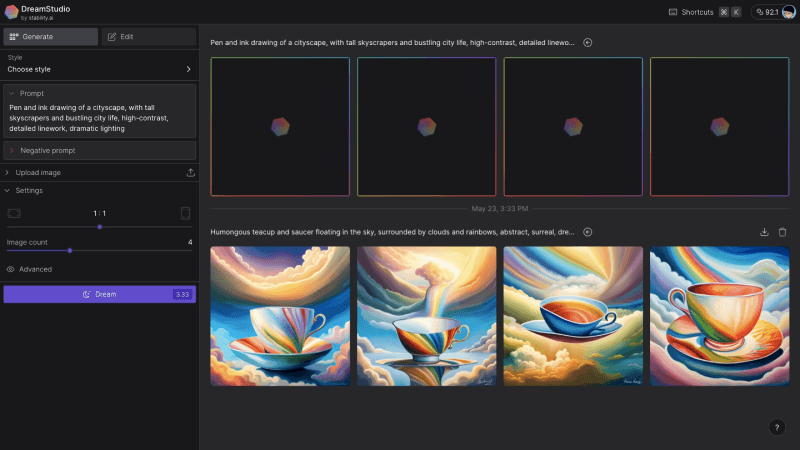
作为StabilityAI官方推出的Web应用,DreamStudio提供直观的文本转图像界面。用户可通过自然语言输入配合参数调节生成定制图像,并支持API集成开发。新用户注册可获赠25积分(约30张标准图),额外积分可通过10美元/1000积分的方案购买。
Clipdrop进阶功能解析
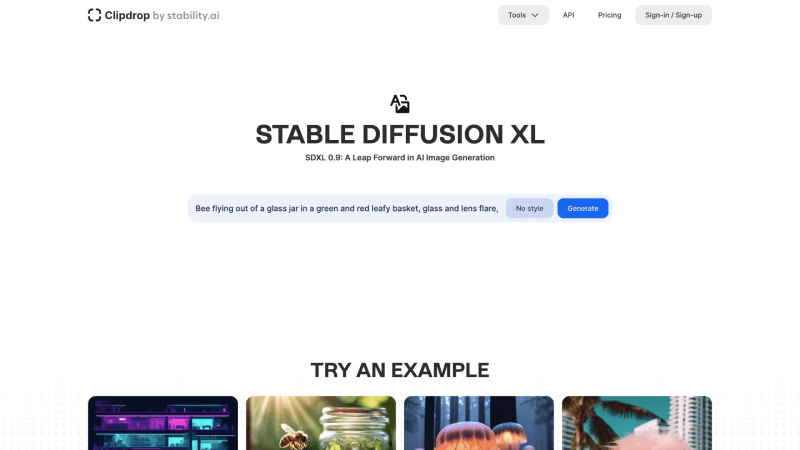
Clipdrop整合了Stable Diffusion XL在内的多款AI图像工具,提供背景编辑、分辨率提升等实用功能。免费版支持每日400张带水印图片生成,升级高级版可解锁1500张/天的无水印生成权限及其他AI功能。
Hugging Face社区方案
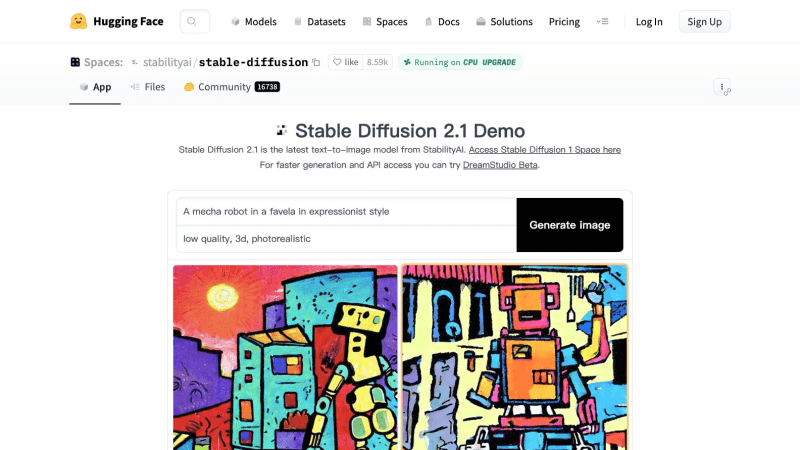
在这个全球最大的开源AI社区中,用户可以体验Stable Diffusion 2.1版本。虽然生成速度可能达到10秒以上,但无需复杂配置即可直接通过文本描述生成图像。
Replicate技术平台
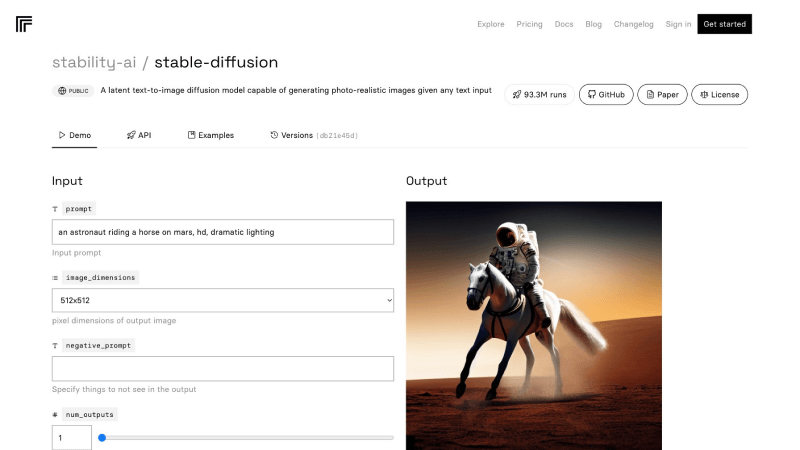
该平台简化了机器学习模型的部署流程,提供比Hugging Face更快的Stable Diffusion运行环境。开发者可通过少量代码快速构建AI应用,支持图像修复等进阶功能。
本地部署Stable Diffusion全流程
对于需要模型微调或注重隐私安全的用户,本地部署能提供更灵活的操作空间。以下是详细的配置指南:
环境准备阶段
首先安装Python 3.10.6和Git工具,通过命令行验证Python版本后完成基础环境搭建。建议同步注册GitHub和Hugging Face账号便于后续资源获取。
项目部署流程
创建项目目录后,使用git clone命令获取Stable Diffusion Web-UI源码。从Hugging Face下载1.5版本模型文件,并放置于项目models目录内。
系统配置要点
进入项目目录执行webui-user.bat安装依赖,成功后将显示本地访问地址http://127.0.0.1:7860。在浏览器中输入该地址即可启动Web交互界面。
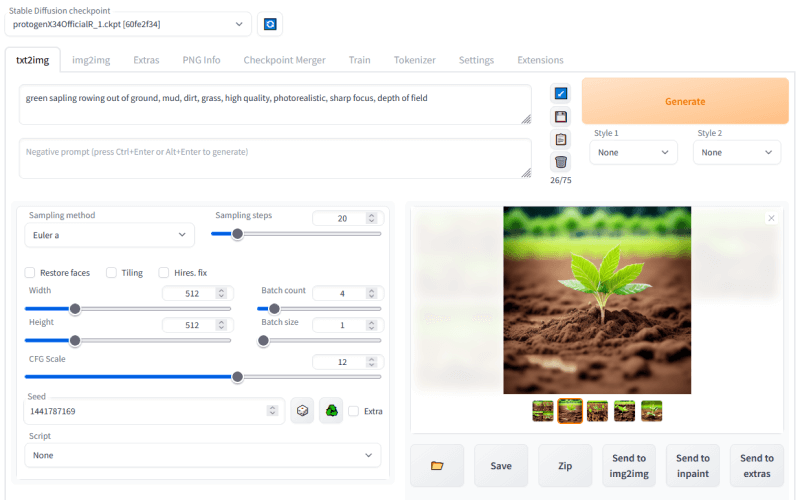
通过上述方案,无论是即用型在线服务还是深度定制的本地部署,都能充分发挥Stable Diffusion的强大图像生成能力,为创意工作提供智能化支持。
相关标签:
相关推荐




专题
+ 收藏
+ 收藏
+ 收藏
+ 收藏
+ 收藏
最新数据
相关文章
OpenClaw 真正的效率开关,不是 Prompt,而是多会话和子代理
10款免费AI语音输入工具与软件 轻松实现语音转文字
MCP 协议深度解析:构建 AI Agent 的「万能接口」标准
WorkAny Bot 云端AI Agent工具采用OpenClaw框架构建
Anthropic 的 Harness 启示:当 AI Agent 开始「长跑」,架构才是真正的天花板
SkyBot由Skywork研发的云电脑AI助手
AI Agent 智能体 - Multi-Agent 架构入门
Nano Banana 2 国内使用指南 LiblibAI 无需翻墙教程
一文搞懂卷积神经网络经典架构-LeNet
一文搞懂深度学习中的池化!
AI精选