


OmniReference-MidjourneyV7图像参考新功能
作者:互联网
2026-03-24
 ⼤语⾔模型脚本
Midjourney推出的Omni Reference功能,让用户能够将参考图像中的元素精准融入生成作品中。这项创新技术支持个性化风格调整,适用于V7版本,通过Web端或Discord指令即可轻松实现创意构想。
Omni Reference的主要功能
- 嵌入角色或物体:支持用户将参考图像中的角色、物体、车辆或非人类生物嵌入到生成的图像中,实现特定元素的精准呈现。
- 风格化与个性化:结合个性化、风格化和情绪板等功能,将参考图像的风格或元素融入创作中,支持调整生成图像的风格。
- 权重控制:基于 –ow 参数,用户调节参考图像在生成图像中的影响力,平衡细节保留和风格转换。
- 跨平台使用:支持在 Midjourney 的 Web 端和 Discord 端使用,用户基于拖拽图像或输入命令添加参考图像。
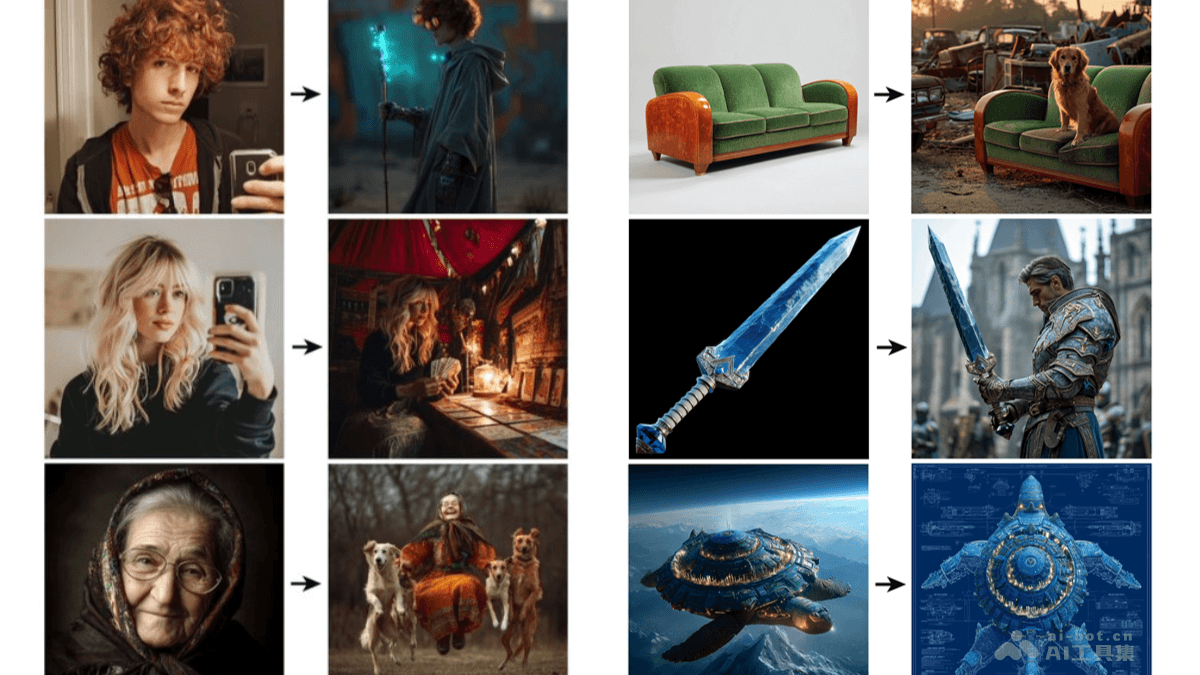
如何使用Omni Reference
- 在 Midjourney Web 端使用:
- 访问官网:访问Midjourney官方网站,确保Midjourney模型设置切换到
V7版本。 - 打开 Imagine 栏:在 Midjourney 的 Web 界面中,点击 Imagine 栏。
- 上传或选择图像:点击图像图标,打开图像面板,从上传库中选择一张图像,或者上传新的图像。
- 拖拽到 Omni Reference 区域:将图像拖拽到 Omni Reference 区域。注意,每次只能使用一张 Omni Reference 图像。
- 调整权重(可选):用滑块调整 Omni Reference 的权重(–ow 参数),范围是 1 到 1,000,默认值为 100。如果需要更严格地遵循参考图像,增加权重;如果希望风格化效果更明显,降低权重。
- 输入文本提示:在文本框中输入清晰的提示,描述希望生成的图像内容。结合 Omni Reference 的图像,文本提示能帮助进一步细化生成效果。
- 生成图像:点击 Generate 按钮,开始生成图像。
- 访问官网:访问Midjourney官方网站,确保Midjourney模型设置切换到
- 在 Midjourney Discord 端使用 :
- 准备参考图像的 URL:确保有可访问的参考图像的链接。
- 输入命令:在 Discord 中输入以下命令:
- /imagine prompt:<你的文本提示> –oref <图像链接>
- 调整权重(可选):如果需要调整 Omni Reference 的权重,使用 –ow 参数。
- 生成图像:发送命令后,Midjourney 根据提示和参考图像生成图像。
Omni Reference的项目地址
- 项目官网:https://docs.midjourney.com/hc/en-us/articles/36285124473997-Omni-Reference
Omni Reference的应用场景
- 角色嵌入:将人物或角色放入新场景,适合创作插画或展示。
- 产品展示:将物品放入虚拟环境,用在设计或广告。
- 场景构建:将建筑或景观融入背景,适合概念设计。
- 风格转换:将参考图像风格应用到新图像中。
- 创意合成:将多个角色或物体组合到一个画面中。
Omni Reference为创意工作者提供了强大的图像融合工具,从角色设计到场景构建都能轻松实现,让AI创作更具可控性和个性化表现力。
相关标签:
midjourney
相关推荐


专题
+ 收藏
+ 收藏
+ 收藏
+ 收藏
+ 收藏
最新数据
相关文章
OpenClaw 真正的效率开关,不是 Prompt,而是多会话和子代理
03/30
10款免费AI语音输入工具与软件 轻松实现语音转文字
03/30
MCP 协议深度解析:构建 AI Agent 的「万能接口」标准
03/30
WorkAny Bot 云端AI Agent工具采用OpenClaw框架构建
03/30
Anthropic 的 Harness 启示:当 AI Agent 开始「长跑」,架构才是真正的天花板
03/30
SkyBot由Skywork研发的云电脑AI助手
03/30
AI Agent 智能体 - Multi-Agent 架构入门
03/30
Nano Banana 2 国内使用指南 LiblibAI 无需翻墙教程
03/30
一文搞懂卷积神经网络经典架构-LeNet
03/30
一文搞懂深度学习中的池化!
03/30
AI精选