


用了 100 小时 Claude Code,我总结了这三个高效技巧
作者:互联网
2026-03-24
 软件攻略
软件攻略

你好,我是测试蔡坨坨。
最近一直在用 Claude Code 跑各种 AI Agent 任务,用下来感觉它确实是目前体验最夯的 AI 工具之一。但是说实话,刚上手那段时间,我基本上只是把它当成一个聪明点的 Tab 补全,每次让它干点事还要手动 accept 一堆确认弹窗,用起来挺割裂的,没有充分发挥它的潜力。
用了 100 多个小时之后,我慢慢摸索出了几个技巧,整个体验相差很多。
今天分享给正在用或者准备用 Claude Code 的你。
技巧一:开启 dangerously-skip-permissions,减少打断
默认情况下,Claude Code 在执行很多操作前都会弹出确认请求,比如运行 pip install、执行 bash 命令、修改文件等。每次都要手动 accept,长任务跑下来非常打断节奏。
第一次看到 --dangerously-skip-permissions 这个参数,我也犹豫了一下——名字里带 "dangerously",听起来不太安全。但实际用下来,在自己熟悉的项目里完全可控,它不会做什么鲁莽的操作。
既然这些确认我 99% 都会直接 accept,那不如直接跳过:
claude --dangerously-skip-permissions- 1.
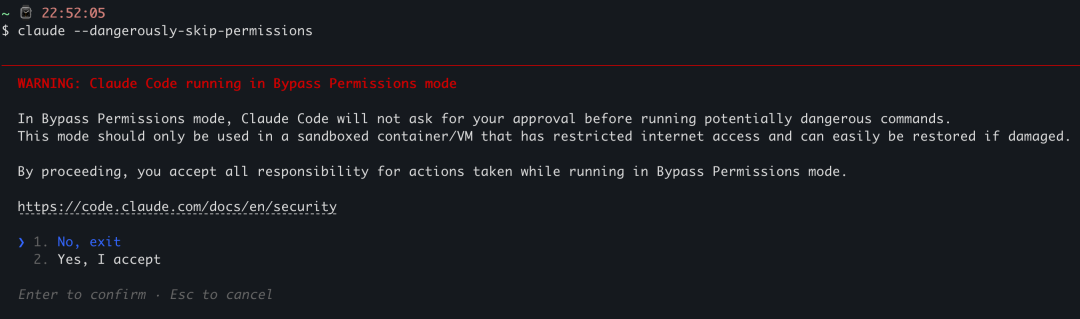
开启之后,Claude Code 可以连续执行命令、自动修改文件、完整跑完任务流程,不需要你每一步都点确认。我现在跑稍微复杂点的任务,中途基本不需要搭理它。
免责声明:虽然说 Claude Code 只有在极度发疯的情况下才会去破坏你的电脑,这种概率可以说是微乎其微,但是必须要提醒大家,这个选项会让 Claude Code 彻底放飞自我,所以理论上还是有一定的危险性的。
技巧二:设置任务完成提示音,从终端里解放出来
这个技巧和第一个配合用,效果更好。
当 Claude Code 能自动连续执行任务之后,你其实完全不需要一直盯着终端。安装依赖、跑测试、修改代码……很多任务会持续好几分钟,这段时间你可以去做别的事,或者同时开另一个 Claude Code 实例并行跑任务。
但怎么知道它跑完了?答案是:设置一个提示音。
方式一:iTerm2 系统通知
如果你用的是 Mac 系统,可以直接使用 iTerm2 的系统提示。
前提是需要先安装 iTerm2,官网地址:iterm2.com。
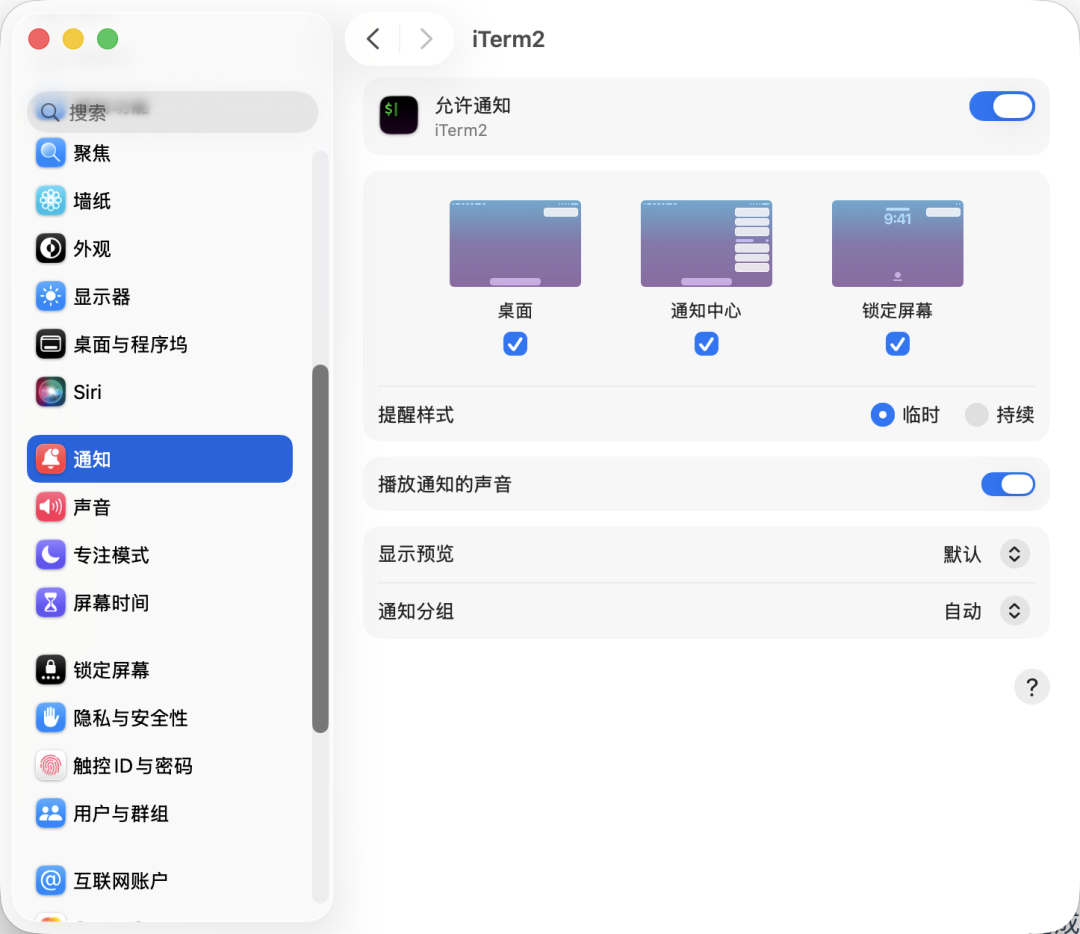
装好之后,前往「系统设置 → 通知 → iTerm2」,打开「允许通知」,并开启「播放通知的声音」。
Claude Code 任务完成时会通过 iTerm2 推送系统通知,即使窗口在后台也能收到,视觉横幅加声音,双重提醒。
方式二:Hooks 提示音(推荐)
在 ~/.claude/settings.json 中添加以下配置,command 字段根据系统填写对应命令。
Mac:
{
  "hooks": {
    "Stop": [
      {
        "hooks": [
          {
            "type": "command",
            "command": "afplay /System/Library/Sounds/Sosumi.aiff"
          }
        ]
      }
    ]
  }
}- 1.
- 2.
- 3.
- 4.
- 5.
- 6.
- 7.
- 8.
- 9.
- 10.
- 11.
- 12.
- 13.
- 14.
Mac 常用音效路径:
音效名 | 路径 |
Sosumi(响亮) |
|
Glass |
|
Hero |
|
Ping |
|
Windows:
{
  "hooks": {
    "Stop": [
      {
        "hooks": [
          {
            "type": "command",
            "command": "powershell -c (New-Object Media.SoundPlayer 'C:\Windows\Media\Windows Notify System Generic.wav').PlaySync()"
          }
        ]
      }
    ]
  }
}- 1.
- 2.
- 3.
- 4.
- 5.
- 6.
- 7.
- 8.
- 9.
- 10.
- 11.
- 12.
- 13.
- 14.
Windows 系统音效在 C:WindowsMedia 目录下,常用几个:
音效名 | 路径 |
Windows Notify System Generic |
|
Windows Ding |
|
Windows Exclamation |
|
保存后重启 Claude Code 即可生效。
这里用到的是 Claude Code 的 Hooks 机制,Stop 事件在每次 Claude 完成回复时触发,执行对应的 shell 命令。
Mac 用 afplay 播放系统音效,Windows 用 PowerShell 的 SoundPlayer 播放。
技巧三:在 Plan Mode 里多 push 它一下
Plan Mode 适合用来先想清楚再动手,特别是要改动范围比较大的时候。但很多人——包括刚开始的我——用完第一版方案就直接开始实现了,其实还差一步。
我的习惯是:方案出来之后,在 Plan Mode 的输入框里再追问一句:
Are you absolutely sure this is the right way to do it?
相当于把它的方案放到显微镜下面再看一遍。第一版方案往往不是最优解,push 它两三次之后,它会把方案想得更细,一些边界情况和潜在问题它自己就能发现。
等真正开始实现的时候,方案已经很扎实,不会写到一半发现架构有问题,来来回回重构。
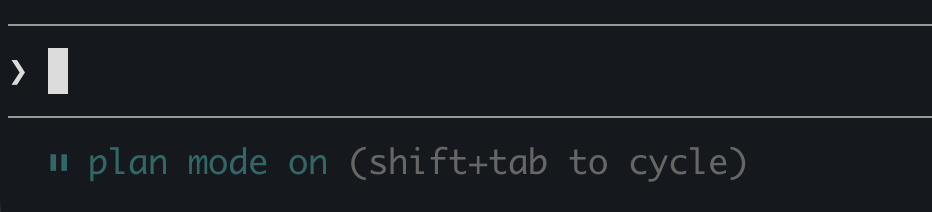
shift + tab 切换到 plan model on:
相关标签:
相关推荐




专题
+ 收藏
+ 收藏
+ 收藏
+ 收藏
+ 收藏
最新数据

相关文章
蛙漫網頁版最新版本下载免登录入口直接阅读-蛙漫網頁版安装教程免费观看完整版
小鸡漫画官方客户端最新版本下载入口在哪 - 小鸡漫画安卓版下载安装教程免费提供
小苹果网页助手cf活动在线秒领-2026小苹果cf一键领取官网最新直通地址
苹果官网主入口-苹果apple手机官网直达链接
免费漫画软件排行-漫画阅读神器2026推荐
fanbox官方登录入口-fanbox网页版官网登录
秘塔网页版-秘塔官网登录入口
漫蛙漫画-官方正版网页入口直达
icloud同步登录AppleID直达入口-icloud登录照片云存储一键直达
羞羞漫画-首页登录界面2026
AI精选

