


OpenClaw服务器部署保姆级教程
作者:互联网
2026-03-27
 ⼤语⾔模型脚本
OpenClaw是什么
OpenClaw不仅仅是一个聊天机器人,更是一个跨平台的个人AI操作系统。OpenClaw提出了一种“自带设备(BYOD)”的运行模式,核心组件运行在用户控制的Mac Mini、Linux服务器或树莓派上,而将推理任务通过API外包给Claude Opus、GPT-4或本地开源模型。这种架构不仅确保了用户对记忆和数据的完全掌控,还赋予了AI深度访问本地文件系统、Shell和浏览器的能力,使其成为真正意义上的“数字副驾驶”。
OpenClaw架构图:
OpenClaw如何运作?
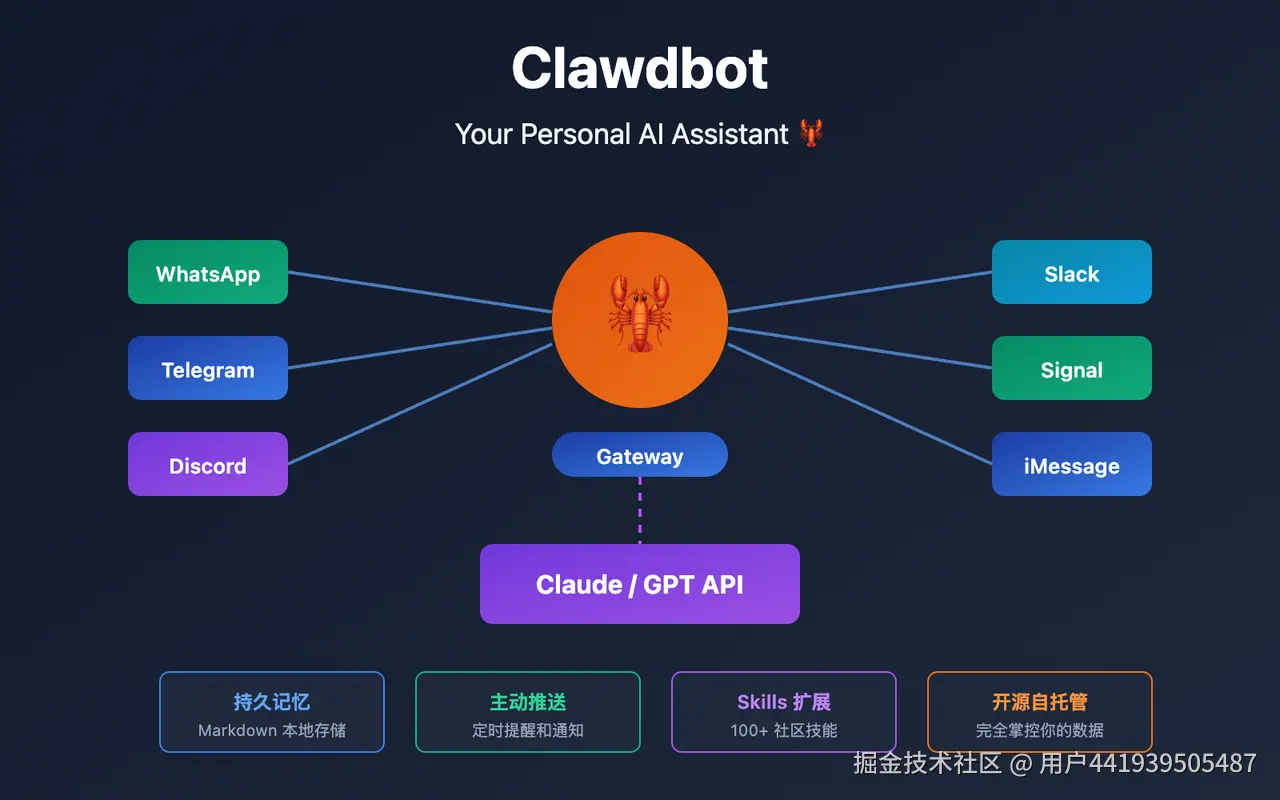
关键理解: OpenClaw 不是一个 AI 模型,而是一个「AI 网关」——它负责连接你的聊天软件和 AI 大模型 API,让 AI 能力无缝融入日常沟通工具。
与传统网页版AI(例如ChatGPT 或 Claude)不同,OpenClaw 直接运行在你常用的聊天软件里——你在飞书发消息,它在飞书回复;你在 Discord 提问,它在 Discord 解答;你在飞书提问,他在飞书给出执行结果。
核心架构解析:Gateway和Nodes的协同
OpenClaw采用了以网关为中心(Gateway-Centric)的分布式微服务架构。这种设计不仅解耦了通信通道与智能体逻辑,还实现了对多模态输入输出的统一管理。
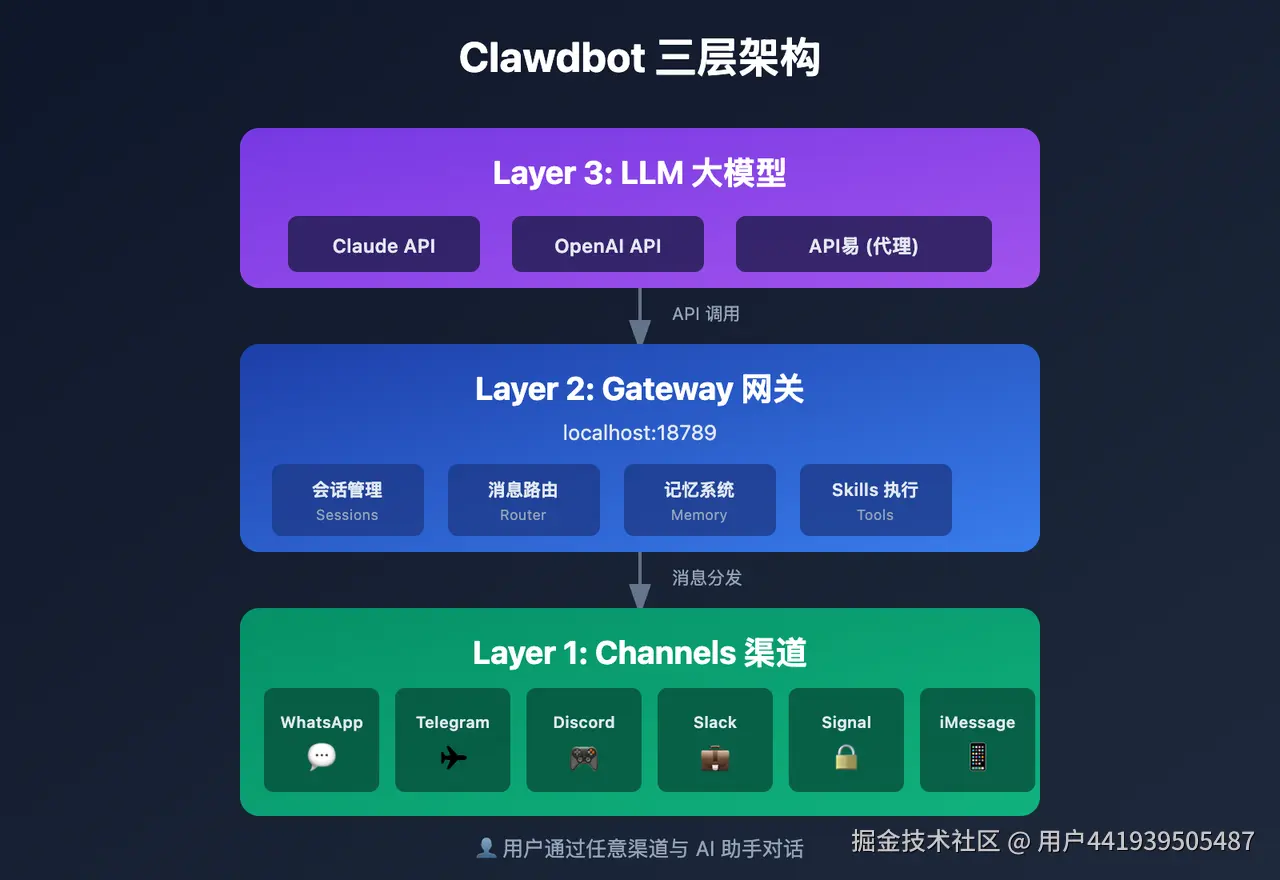
具体的讲解在飞书文档里,本篇主要介绍如何在服务器上部署
服务器部署:
- 需要先在服务器上安装node,因为OpenClaw是由ts和js编写的,必须要有node.js环境
使用nvm对node进行版本管理
curl -o- | bash
nvm install 24
nvm use 24
2. 在服务器上安装OpenClaw
官网推荐的下载方式:
curl -fsSL https://openclaw.ai/install.sh | bash
但是服务器是国内的,没法番强,所以下载速度会非常慢,超时失败。所以可以采用docker或者npm的方式下载,给npm配置国内镜像源。我使用的是淘宝镜像源
#查看当前使用的镜像源
npm config get registry
#输出:https://registry.npmjs.org/(官方默认镜像源)
#配置淘宝镜像源
npm config set registry https://registry.npmmirror.com
下一步:使用npm安装OpenClaw,非常的迅速!
npm install -g openclaw@latest
3. 根据提示设置安装设置
openclaw onboard --install-daemon
坑点:
-
在安装成功后,提示你可以打开controlUI查看OpenClaw了,地址是,但是如果是在服务器上安装的可能打不开。因为这是服务器的本地环回地址,在你的电脑上相当于是远程访问服务器,所以必须使用服务器的ip地址,访问
http://服务器ip:18789(️:这一步要在云服务器的控制台上配置安全组规则,开放18789端口,否则外部无法访问到) -
现在把端口改好了,但是依旧打不开页面。答案就在飞书文档里:

```
 "gateway": {
     "port": 18789,
     "mode": "local",
     "bind": "loopback",
 }
```
果然问题就在这里。gateway默认绑定在本地环回地址,不直接向公网暴露端口,所以你通过公网ip是访问不了的。这时需要把bind改成"lan"(0.0.0.0)绑定所有网卡,这样外部设备就可以和你的服务器建立底层连接,比如飞书服务器就可以通过公网ip访问到你服务器上的openclaw了。
3. 此时应该可以打开页面了,但是当你填入token后连接时又会报错:
`origin not allowed (open the Control UI from the gateway host or allow it in gateway.controlUi.allowedOrigins)`
这是为什么
根据提示找到了问题就是gateway的配置:gateway.controlUi.allowedOrigins
查看~/.openclaw/openclaw.json配置文件就会发现gateway中并没有controlUi的配置,默认的controlUi也是仅限本地地址访问,想要访问必须把当前服务器的公网ip加入到白名单中
 "controlUi": {
       "allowedOrigins": [
         "http://localhost:18789",
         "http://127.0.0.1:18789",
         "http://xx.xx.xx.xx:18789"
       ],
4. 现在终于好了吧!点击connect,报错control ui requires device identity (use HTTPS or [localhost]() secure context)
这个报错说明不让使用http访问,必须用https或者localhost
-
方案一:用ssh转发
在本地电脑使用ssh登录远程服务器,进行端口转发,这样把本地的localhost转发到服务器相应端口,最推荐的方式
ssh -N -L 18789:127.0.0.1:18789 <用户名>@<服务器公网IP>然后直接访问
就可以成功! -
方案二:用http直接访问
此方法就是把controlUi的安全验证干掉,在配置里加就好了
"controlUi": {
      "allowedOrigins": [
        "http://localhost:18789",
        "http://127.0.0.1:18789",
        "http://xx.xx.xx:18789"
      ],
      "allowInsecureAuth": true,
      "dangerouslyDisableDeviceAuth": true
    },
这样配置好后,可以直接访问公网ip:18789,成功连接!
-
方案三:(正规渠道)Nginx 反向代理 + HTTPS,使用域名访问
好了,这一步结束就可以打开controlUi了!现在可以给你的openclaw发消息试试
然后可以给你的openclaw起一个名字,这样就算是安装成功了
注意: 前面的bindmode和controlUi都遇到了打不开的情况,进行了两次配置,但这两个是不同层面的检测。bindmode是网络层检验,如果没有配好外部服务器和你的服务器上的openclaw是无法连接的,比如无法通过飞书服务器连接到你的服务器。但是controlUi连接不上是应用层管理后台无法打开,但是其他外部服务器可以访问此服务器,两者是不同的。
-
openclaw安装好之后再来安装飞书插件
npx -y @larksuite/openclaw-lark install -
安装好插件后,需要在飞书开放平台进行配置
飞书开放平台:open.feishu.cn/app?lang=zh…
新建企业自建应用
路径: 创建应用 → 企业自建应用
启用机器人能力
在 添加应用能力 > 机器人 页面:
- 开启机器人能力
- 配置机器人相关设置
配置应用权限
在 权限管理 页面,点击 批量导入 按钮,粘贴以下 JSON 配置一键导入所需权限。
{
  "scopes": {
    "tenant": [
      "contact:contact.base:readonly",
      "docx:document:readonly",
      "im:ch@t:read",
      "im:ch@t:update",
      "im:message.group_at_msg:readonly",
      "im:message.p2p_msg:readonly",
      "im:message.pins:read",
      "im:message.pins:write_only",
      "im:message.reactions:read",
      "im:message.reactions:write_only",
      "im:message:readonly",
      "im:message:recall",
      "im:message:send_as_bot",
      "im:message:send_multi_users",
      "im:message:send_sys_msg",
      "im:message:update",
      "im:resource",
      "application:application:self_manage",
      "cardkit:card:write",
      "cardkit:card:read"
    ],
    "user": [
      "contact:user.employee_id:readonly",
      "offline_access","base:app:copy",
      "base:field:create",
      "base:field:delete",
      "base:field:read",
      "base:field:update",
      "base:record:create",
      "base:record:delete",
      "base:record:retrieve",
      "base:record:update",
      "base:table:create",
      "base:table:delete",
      "base:table:read",
      "base:table:update",
      "base:view:read",
      "base:view:write_only",
      "base:app:create",
      "base:app:update",
      "base:app:read",
      "board:whiteboard:node:create",
      "board:whiteboard:node:read",
      "calendar:calendar:read",
      "calendar:calendar.event:create",
      "calendar:calendar.event:delete",
      "calendar:calendar.event:read",
      "calendar:calendar.event:reply",
      "calendar:calendar.event:update",
      "calendar:calendar.free_busy:read",
      "contact:contact.base:readonly",
      "contact:user.base:readonly",
      "contact:user:search",
      "docs:document.comment:create",
      "docs:document.comment:read",
      "docs:document.comment:update",
      "docs:document.media:download",
      "docs:document:copy",
      "docx:document:create",
      "docx:document:readonly",
      "docx:document:write_only",
      "drive:drive.metadata:readonly",
      "drive:file:download",
      "drive:file:upload",
      "im:ch@t.members:read",
      "im:ch@t:read",
      "im:message",
      "im:message.group_msg:get_as_user",
      "im:message.p2p_msg:get_as_user",
      "im:message:readonly",
      "search:docs:read",
      "search:message",
      "space:document:delete",
      "space:document:move",
      "space:document:retrieve",
      "task:comment:read",
      "task:comment:write",
      "task:task:read",
      "task:task:write",
      "task:task:writeonly",
      "task:tasklist:read",
      "task:tasklist:write",
      "wiki:node:copy",
      "wiki:node:create",
      "wiki:node:move",
      "wiki:node:read",
      "wiki:node:retrieve",
      "wiki:space:read",
      "wiki:space:retrieve",
      "wiki:space:write_only"
    ]
  }
}
更新应用 Token
回到 凭证与基础信息 页面,将黄色区域中的 App ID / App Secret / Token 同步更新到 OpenClaw 配置中
openclaw config set channels.feishu.appId ""
openclaw config set channels.feishu.appSecret ""
openclaw config set channels.feishu.enabled true
openclaw config set channels.feishu.connectionMode websocket
openclaw config set channels.feishu.dmPolicy pairing
openclaw config set channels.feishu.groupPolicy allowlist
openclaw config set channels.feishu.requireMention true
重启生效:
openclaw gateway restart
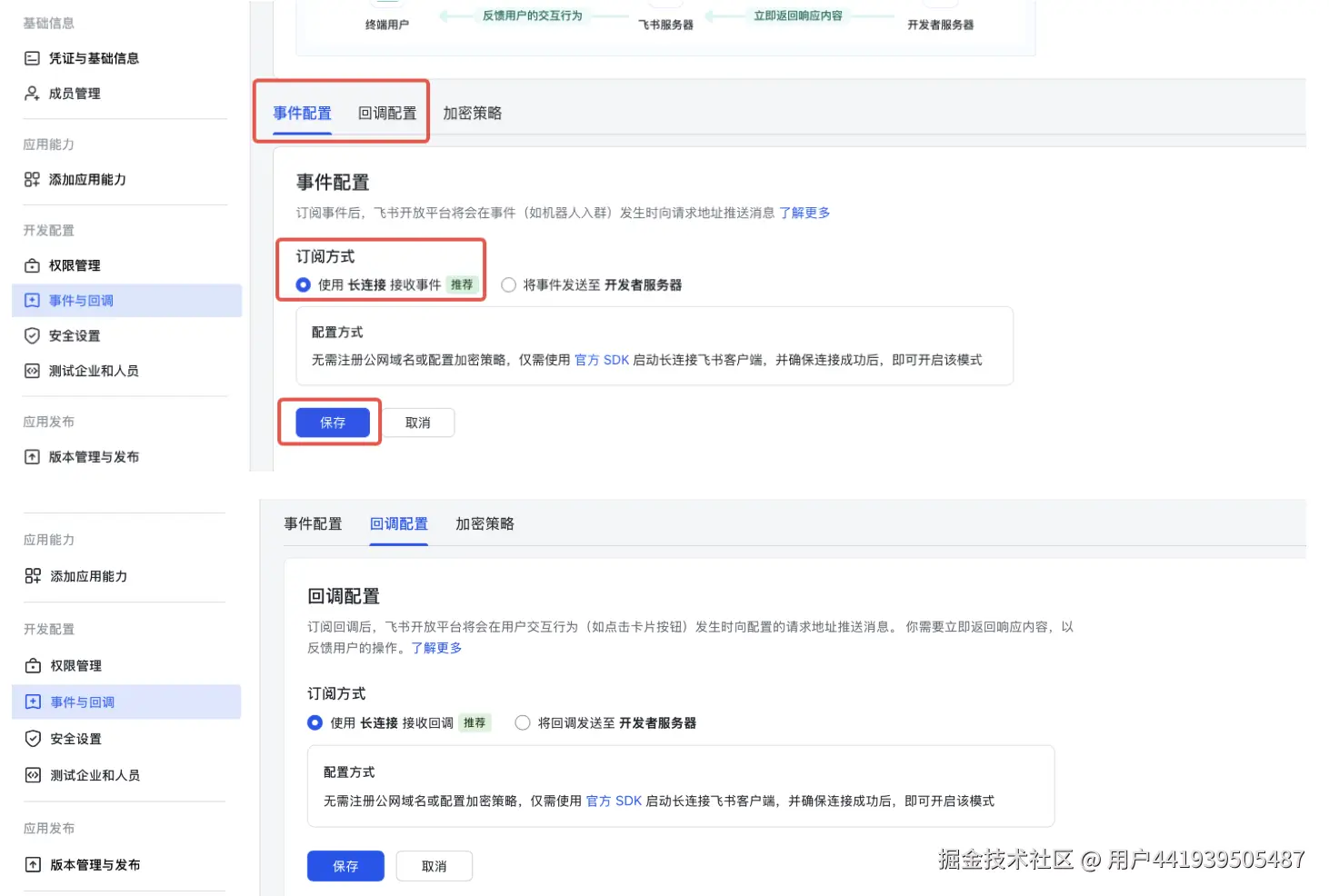
️设置事件回调(Callback)
这一步至关重要!!!
️ 重要提醒:在配置事件订阅前,请务必确保已完成以下步骤:
- 运行 openclaw channels add 添加了 Feishu 渠道
- 网关处于启动状态(可通过 openclaw gateway status 检查状态)
在 事件订阅 页面:
- 选择 使用长连接接收事件(WebSocket 模式)
- ️添加事件:im.message.receive_v1(接收消息) 这一步一定不能忘,否则发送消息不会触发回调
️ 注意:如果网关未启动或渠道未添加,长连接设置将保存失败。
发布应用
-
在 版本管理与发布 页面创建版本
-
提交审核并发布
-
等待管理员审批(企业自建应用通常自动通过)
-
对飞书插件进行配置:
可以直接修改配置文件:
{
  "channels": {
    "feishu": {
      "enabled": true,
      "appId": "cli_你的AppID",
      "appSecret": "你的AppSecret",
      "requireMention": true
      "groupPolicy": "allowlist",
      "groupAllowFrom": ["ou_XXXX"],
      "groups": { "*": { enabled: true } }
    }
  }
}
或者通过命令行进行单行修改
# 设置需要 @ 才回复 openclaw config set channels.feishu.requireMention true --json # 重启生效 sh /workspace/projects/scripts/restart.sh -
现在应该已经成功啦!可以把机器人拉进群@他玩
本文参考资料:
飞书openclaw详解:www.feishu.cn/content/art…
飞书插件使用方法:bytedance.larkoffice.com/docx/MFK7dD…
官方教程:docs.openclaw.ai/start/getti…
参考:zhuanlan.zhihu.com/p/201255799…
相关推荐




专题
+ 收藏
+ 收藏
+ 收藏
+ 收藏
+ 收藏
最新数据

相关文章
AI Agent 智能体 - Multi-Agent 架构入门
Nano Banana 2 国内使用指南 LiblibAI 无需翻墙教程
一文搞懂卷积神经网络经典架构-LeNet
一文搞懂深度学习中的池化!
厦门大学DeepSeek大模型助力高校企业政府发展 PDF文件 AI教程资料
RAG 不一定非得靠向量库:一套更偏工程落地的“结构化推理检索”方案
北京大学DeepSeek与AIGC应用PDF AI教程资料
开源项目 superpowers 深度解读:把 AI Coding Agent 变成遵守工程流程的协作伙伴
金灵AI深度体验报告 CSDN推出金融投研AI智能助手
GSD 使用指南:高效交付功能的结构化工作流
AI精选