


如何在 Excel 中按月份筛选日期,同时忽略年份?
作者:互联网
2026-04-16
 Excel
Excel
在日常电子表格工作中,使用包含日期的数据进行管理是一项常见任务。例如,当您跟踪跨越多年的每日支出或活动时,有时需要基于特定月份(忽略年份)来分析或筛选数据。然而,Excel 默认的筛选选项会优先按年份分组,导致跨多年份的月度分析不够直观。本教程将介绍几种实用方法,帮助您按月份(忽略年份)筛选日期,并根据自身需求和 Excel 使用经验选择最合适的方式。
使用筛选功能按月份筛选日期(忽略年份)
使用 Kutools for Excel 按月份筛选日期(忽略年份)
使用 Excel 公式(辅助列)按月份筛选日期(忽略年份)
使用筛选功能按月份筛选日期(忽略年份)
太棒了!在 Excel 中像使用 Chrome、Edge、Firefox 和 Safari 一样高效地使用 Tabs!
每天为您节省 50% 的时间,并减少成千上万次鼠标点击!
默认情况下,Microsoft Excel 在应用筛选时会按年份对日期进行分组。如果您希望聚焦于特定月份的所有条目(无论年份),这一设置可能会带来不便。在筛选下拉菜单 中,您通常只能看到按年份分类的选项。幸运的是,Excel 的日期筛选功能提供了更多灵活的日期筛选方式,包括独立于年份、仅按月份筛选的选项。
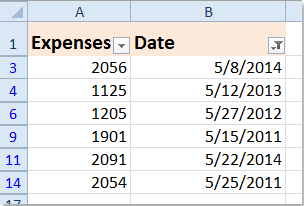
下方的“支出”表是一个示例数据集。您可以按照以下步骤,按月份筛选日期,同时忽略对应的年份:
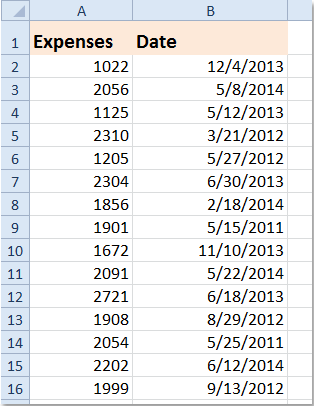
1. 选择包含日期的数据列。在此示例中,单击要筛选日期值所在的 B 列。
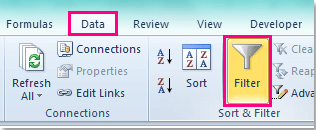
2. 在数据选项卡中,找到并单击筛选按钮,即可在表格的标题行中添加下拉箭头。
3. 单击日期列标题旁边的筛选箭头,然后依次进入日期筛选 > 期间内的所有日期,选择您要查看的月份(例如五月)。这样,Excel 就会自动汇总所选月份的所有日期,无论年份如何。
4。Excel 将立即筛选数据集,仅显示您所选月份的条目(涵盖所有可用年份)。例如,所有五月份的记录将集中呈现,便于分析或审阅,如下所示:
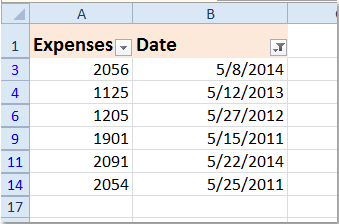
当您的日期格式为 Excel 可识别的日期值时,此方法即可适用。若日期以文本形式存储或采用非标准格式,则需先将其转换为日期值,或使用下文所述的公式方法。
潜在问题包括:若日期未被识别为日期类型,可能导致筛选结果出错;应用日期筛选前,请务必检查单元格格式。
如需恢复显示所有记录,只需清除该列的筛选条件即可。
使用 Kutools for Excel 按月份筛选日期(忽略年份)
Kutools for Excel 是一款功能强大的 Excel 加载项,可增强内置功能,提供高级筛选、排序和数据管理能力——免费试用 30 天,无任何限制!立即获取。
Kutools for Excel 的超级筛选功能,即使面对大型或复杂数据集,也能助您快速按特定月份筛选日期。以下是使用此功能的步骤:
1. 转到 KUTOOLS PLUS 选项卡,点击超级筛选,即可看到如下所示的对话框:
2. 在超级筛选对话框中,按以下方式配置筛选选项:
- (1.) 单击
 按钮,即可选择所需的数据区域进行筛选。
 - (2.) 如果您有多个筛选条件,请根据需要选择相应的关系(AND/OR)。
- (3.) 在“组条件”部分,点击 And 旁边的黑线即可定义筛选条件,例如指定“月份等于 5”,从而筛选出所有五月份的条目(无论年份)。您还可根据需要进一步设置其他条件。
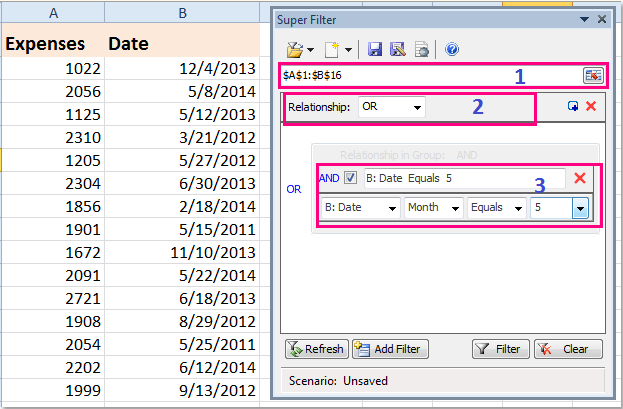
3. 单击筛选按钮,数据将立即被筛选,仅显示日期落在目标月份(无论年份)的条目,结果窗格将即时反映筛选效果,如下所示:
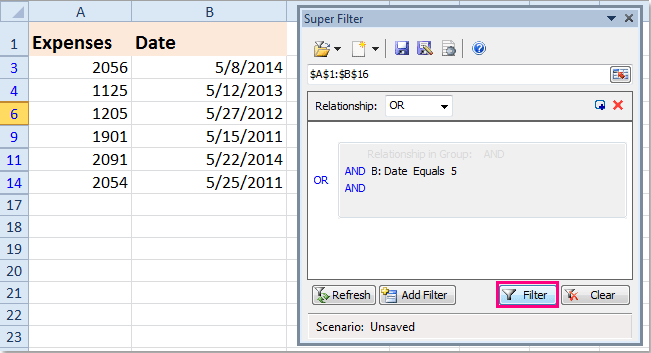
注意事项:
1. 要清除已应用的筛选并显示所有原始数据,只需在超级筛选对话框中点击清除按钮即可。
2. 超级筛选工具支持组合多个条件进行复杂筛选,并可保存常用设置,方便日后快速调用。
请确保您的日期列已正确设置为日期格式,以保证筛选结果准确无误。如需更多技巧与详细指南,请参阅超级筛选文档。
使用 Excel 公式(辅助列)按月份筛选日期(忽略年份)
通过公式添加一个新列来提取月份编号,是一种灵活高效的方式,可轻松实现按月份对日期进行分组、筛选或排序(不受年份限制)。当您需要更精细地控制筛选逻辑,或您的日期格式不兼容 Excel 内置日期筛选器时,此方法尤为实用。此外,若需基于月份执行进一步计算,该方法同样非常有效。
适用场景:适用于所有版本的 Excel,尤其适合需要自定义筛选,或处理采用标准日期格式的数据集。此外,当处理导出数据且默认筛选分组不可用或不够精细时,此公式方法也非常实用。虽然需添加辅助列并进行一定手动配置,但能提供清晰、逐步的跨年份按月筛选功能。
1. 在日期列旁插入一个新列,并添加“月份”等标题。
2. 在新标题下的第一个单元格中(假设日期列为 B 列,数据从第 2 行开始,则新单元格为 C2),输入以下公式以提取日期中的月份编号:
=MONTH(B2)此公式将从 B 列的每个日期中提取对应的月份(1 代表一月,2 代表二月,依此类推)。
3. 按 Enter 键计算公式,然后向下拖动填充柄,即可将公式复制到表格中所有包含日期条目的行。
4. 在“月份”辅助列填充完成后,立即使用 Excel 的标准筛选下拉菜单(或)排序和筛选功能),筛选所需月份编号(例如,筛选“5”即可查看所有五月份的数据)!
如果您需要显示月份名称,可以使用以下替代公式:
=TEXT(B2,"mmmm")该公式将显示“January”、“February”等,便于快速识别。请注意,若您的表格布局不同,请相应调整所引用的单元格和列字母。同时,请确保日期值未以文本形式存储,否则 MONTH()函数可能会返回错误。
故障排除提示:如果出现 #VALUE! 错误,请仔细检查日期列中的单元格是否为有效的日期格式。对于文本形式的日期,必要时可使用 =MONTH(DATEVALUE(B2)) 进行转换。
相关标签:
相关推荐




专题
+ 收藏
+ 收藏
+ 收藏
+ 收藏
+ 收藏
+ 收藏
最新数据

相关文章
Microsoft Excel:通过 API 实现电子表格自动化 - Openclaw Skills
Excel / XLSX: 专业电子表格自动化 - Openclaw Skills
Excel 周报:Power Query 报告 - Openclaw Skills
xlsx-cn: 高级 Excel 电子表格处理 - Openclaw Skills
xlsx-pro: 专业 Excel 自动化与财务建模 - Openclaw Skills
电子表格:Excel 和 Google 表格自动化 - Openclaw Skills
自动化 Excel:电子表格自动化与数据处理 - Openclaw Skills
CSV 转 Excel 转换器:专业格式化与多工作表支持 - Openclaw Skills
考勤表生成器:自动化人力资源 Excel 报表 - Openclaw Skills
如何在 Excel 中根据多个条件查找并返回最大值?
AI精选

