


如何在 Excel 中更改默认的工作簿或工作表模板?
作者:互联网
2026-04-16
 Excel
Excel
在 Excel 中创建新工作簿时,若您未明确选择模板,Excel 将自动应用其内置的默认设置。如下方截图所示,新建的工作簿通常为空白格式,并采用 Microsoft 的标准样式。
然而,如果您经常需要以特定样式(例如特定的网格图案、字体、页面布局或背景设置)创建新工作簿,每次都手动应用这些设置会非常不便。许多用户希望在每次新建工作簿时,都能自动加载自己偏好的格式,而无需反复指定模板。Excel 允许您通过修改用于新工作簿和工作表的默认模板,轻松自定义这一体验——不仅节省时间,还能确保所有新建 Excel 文件的格式始终保持一致,在团队协作或专业环境中尤为实用。
以下内容将为您介绍设置自定义默认工作簿和工作表模板的实用方法,以及与自定义 Excel 启动时文件打开方式相关的选项。每种方法均有其适用场景和注意事项,文中一并说明,助您轻松选出最适合的方案。
? 快速导航:➤ 更改 Excel 的默认工作簿模板
➤ 更改 Excel 中的默认工作表模板
➤ 用于设置默认模板的 VBA 解决方案
➤ 替代方案:为 Excel 模板设置自定义启动文件夹
更改 Excel 的默认工作簿模板
设置自定义默认工作簿模板,是确保每个新建 Excel 工作簿都能一致采用您偏好的格式(如自定义页眉、配色方案或预设列宽)的理想之选。对于希望在公司范围内统一工作簿外观与布局的个人和团队而言,这一方法尤为高效。请注意,此设置仅适用于新建工作簿,不会对现有工作簿产生任何影响。
设置默认工作簿模板的步骤如下:
1. 打开 Excel 并创建一个新工作簿,应用您希望设为未来工作簿默认设置的所有格式、样式和配置。例如,修改字体类型与大小、插入公司徽标、设置页眉或页脚、调整默认列宽,或更改工作表背景。继续操作前,请务必确认所有所需自定义项均已设置完成。
2. 转到文件 > 另存为 > 计算机 > 浏览(适用于 Excel 2013/2016/2019/365)。对于 Excel 2007/2010,请点击文件选项卡(或 )Office 按钮)> 另存为。
3. 在另存为对话框中,配置以下设置:
- 1) 文件名:输入 Book(无需文件扩展名)。名称必须 exactly 为 Book,Excel 才能将其识别为默认模板。
- 2) 指定保存格式:请选择 Excel 模板(*.xltx)。除非您确实需要在默认工作簿中使用宏,否则请勿选择启用宏的模板(*.xltm)。
- 3) 保存位置:将以下任一路径粘贴到地址栏中,然后按 Enter 进行导航:
C:Users%username%AppDataRoamingMicrosoftExcelXLSTART
(对于旧版系统,请使用:C:Documents and Settings%username%Application DataMicrosoftExcelXLSTART)如果不确定,请打开文件资源管理器并搜索 XLSTART。 - 4) 单击保存。
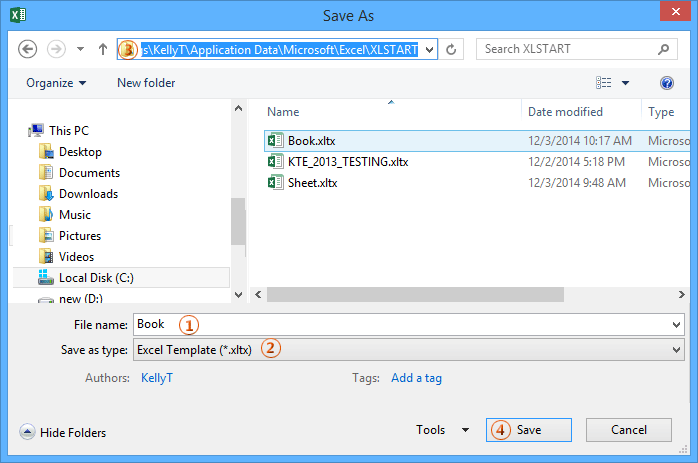
4. 保存后,关闭并重新启动 Excel。此后,每当您通过文件> 新建> 空白工作簿(或按 )Ctrl + N)创建新工作簿时,Excel 将自动应用您自定义的默认模板。
提示和说明:
- 此功能仅适用于通过 Excel 标准方法创建的新工作簿,其他模板或现有文件的打开操作不受影响。
- 若模板文件被删除或损坏,Excel 将自动恢复为默认设置。
- 您的模板将保留自定义设置,例如打印区域、分页符和隐藏的工作表。
- 要更新默认设置,请重复上述步骤,并用新版本覆盖现有的 Book.xltx 文件。

借助 KUTOOLS AI 解锁 Excel 的神奇功能
- 智能执行:只需输入简单命令,即可执行单元格操作、分析数据并创建图表。
- 自定义公式:生成量身定制的公式,助您优化工作流程!
- VBA 编码:轻松编写并运行 VBA 代码。
- 公式解析:轻松掌握复杂公式,一目了然!
- 文本翻译:轻松打破电子表格中的语言障碍!
更改 Excel 中的默认工作表模板
更改默认工作簿模板不会影响已插入现有工作簿中的新工作表。若要确保所有新工作表均采用您偏好的格式(例如自定义行高、背景填充、公式或页面设置),您需单独保存一个默认工作表模板。这对于标准化表单或数据录入布局尤为实用。
请按照以下步骤设置自定义工作表模板:
1. 在 Excel 中打开一个新工作簿,并将单个工作表精确设置为您期望新工作表呈现的样式,包括自定义单元格大小、文本对齐方式、数字格式、页眉/页脚及公式等项目。
2. 删除除已自定义工作表外的所有其他工作表。(右键单击每个多余的工作表标签,然后选择)删除,直至仅剩一个工作表。)
3. 在 Excel 2013/2016/2019/365 中,转到文件> 另存为> 计算机> 浏览。在 Excel 2007/2010 中,请使用文件或 Office 按钮 > 另存为。
4. 在另存为对话框中,配置以下内容:
- 1) 文件名:输入 Sheet(无需文件扩展名)。
- 2) 指定保存格式:选择 Excel 模板(*.xltx)。
- 3) 位置:将以下路径粘贴到地址栏中,然后按 Enter:
C:Users%username%AppDataRoamingMicrosoftExcelXLSTARTC:Documents and Settings%username%Application DataMicrosoftExcelXLSTART
如果不确定,请打开文件资源管理器并搜索“XLSTART”。 - 4) 单击保存。
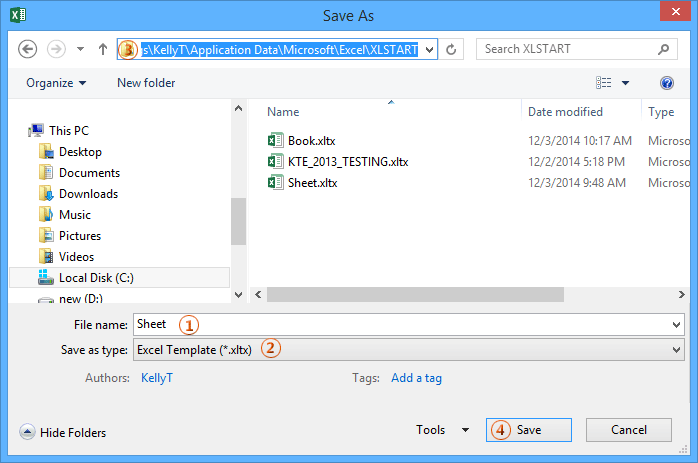
5. 重新启动 Excel。此后,每当您插入新工作表(例如,通过单击)+选项卡或按 Shift + F11),Excel 都会自动应用您自定义的工作表格式。
其他注意事项:
- 要恢复为 Excel 的原始默认设置,请前往 XLSTART 文件夹,删除其中的 Book.xltx 和 Sheet.xltx。
- 除非您希望更新默认设置,否则请勿覆盖模板文件。
- 确保文件扩展名和类型正确——Excel 可能无法识别保存不正确的模板。
- 工作表模板支持大多数格式设置,但并非所有工作簿级别的功能均受支持。
- 模板是用户专属的。在共享设备上,每位用户都必须将模板保存到自己的 XLSTART 文件夹中。
VBA:自动创建默认工作簿模板
如果您希望自动创建默认工作簿或工作表模板(尤其是在多台系统上部署),VBA 提供了一种高效便捷的解决方案——在企业环境中尤为实用,IT 团队或高级用户可借此快速、以编程方式为所有用户统一部署标准化设置。
1. 打开 Excel,按 Alt + F11 即可打开 Visual Basic for Applications 编辑器。在 VBA 窗口中,点击插入> 模块 创建新模块,然后粘贴以下代码:
Sub CreateDefaultWorkbookTemplate()
    Dim ws As Worksheet
    Dim savePath As String

    On Error Resume Next
    xTitleId = "KutoolsforExcel"

    savePath = Environ("AppData") & "MicrosoftExcelXLSTARTBook.xltx"
    Application.DisplayAlerts = False
    Workbooks.Add
    Set ws = ActiveSheet
    ws.Name = "TemplateSheet"
    ws.Range("A1:B2").Value = "Customized!" ' Fill a sample range with content
    ActiveWorkbook.SaveAs Filename:=savePath, FileFormat:=xlOpenXMLTemplate
    ActiveWorkbook.Close False
    Application.DisplayAlerts = True
    MsgBox "Default workbook template created in XLSTART.", vbInformation, xTitleId
End Sub2. 在 VBA 编辑器中,将光标置于宏内,然后按 F5 即可运行。脚本将自动创建一个新工作簿,完成格式设置,并将其保存为 Book.xltx 至您的个人 XLSTART 文件夹中。
提示:
- 宏安全性:必须启用宏。运行宏前,请务必检查宏代码,确保安全无忧。
- 若要创建工作表模板,请将文件另存为 Sheet.xltx,并确保文件中仅包含一个自定义工作表。
- 此方法比通过文件夹导航更快,非常适合用于脚本化重复的模板设置。
- 使用
Environ("AppData")即可获取适用于不同系统的用户专属文件路径。
限制和说明:
- 必须启用宏——某些企业环境会限制宏的使用。
- 通过代码创建的模板若未添加防护措施,将直接覆盖现有文件且不发出任何警告。
- 此方法推荐给有经验的用户或 IT 管理员;普通用户建议采用手动方式。
替代方案:为 Excel 模板设置自定义启动文件夹
作为一项实用的补充选项,您可以配置 Excel 在每次启动时自动从指定文件夹加载文件。如果您经常使用某些模板、参考工作簿或工具,并希望它们在启动 Excel 后立即可用,此方法尤为适用。与默认模板不同,该方法会直接打开实际文件本身。
在 Excel 中配置自定义启动文件夹的步骤如下:
- 转到文件 > 选项 > 高级。
- 向下滚动至常规部分。
- 在标记为启动时打开以下文件夹中的所有文件:的字段中,输入要自动加载的文件所在文件夹的完整路径,然后单击确定以应用更改。
设置此路径后,Excel 每次启动时都会自动打开该文件夹中存储的所有工作簿、模板或加载项。此设置非常适合每天依赖特定文件(例如仪表板、共享模板或宏工具)的用户。
提示和说明:
- 请注意:该文件夹中的所有文件都会在每次启动时自动打开;若其中包含大量或大型文件,可能会影响 Excel 的加载速度。
- 若要日后禁用此行为,只需清空启动时打开以下文件夹中的所有文件中的文件路径字段内容即可。
- 此功能可补充默认模板设置,但不会取代通过文件 > 新建 打开的空白工作簿。
启动 Excel 程序时自动打开特定工作簿
Kutools for Excel 的 下次启动 Excel 时打开这些文件功能,可在启动 Microsoft Excel 时自动打开指定工作簿。创建新工作簿时,这些文件将取代新建的工作簿;打开现有工作簿时,它们将与现有工作簿一同打开。立即获取为期 30 天的全功能免费试用!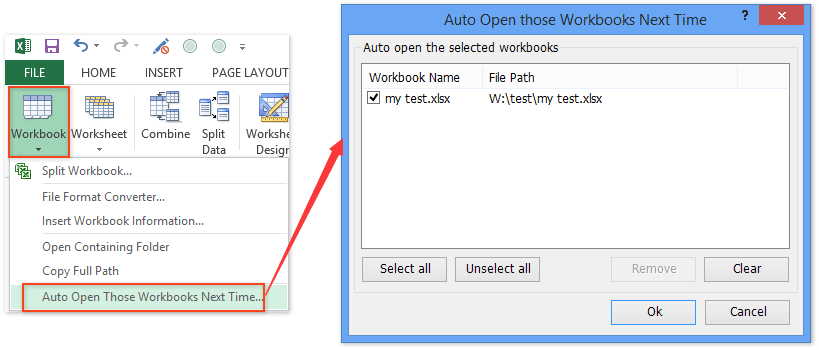
Kutools for Excel——通过 300 多款必备工具全面增强 Excel 功能,助您工作更快速、更轻松,并借助 AI 功能实现更智能的数据处理与高效办公!立即获取
相关标签:
相关推荐




专题
+ 收藏
+ 收藏
+ 收藏
+ 收藏
+ 收藏
+ 收藏
最新数据
相关文章
Microsoft Excel:通过 API 实现电子表格自动化 - Openclaw Skills
Excel / XLSX: 专业电子表格自动化 - Openclaw Skills
Excel 周报:Power Query 报告 - Openclaw Skills
xlsx-cn: 高级 Excel 电子表格处理 - Openclaw Skills
xlsx-pro: 专业 Excel 自动化与财务建模 - Openclaw Skills
电子表格:Excel 和 Google 表格自动化 - Openclaw Skills
自动化 Excel:电子表格自动化与数据处理 - Openclaw Skills
CSV 转 Excel 转换器:专业格式化与多工作表支持 - Openclaw Skills
考勤表生成器:自动化人力资源 Excel 报表 - Openclaw Skills
如何在 Excel 中根据多个条件查找并返回最大值?
AI精选

