如何在编辑栏中调整或增大字号?
作者:互联网
2026-04-16
 Excel
Excel
在 Excel 中处理复杂公式或大型数据集时,编辑栏中的文字往往因字号过小而难以舒适阅读——尤其在高分辨率显示器上,或在会议z共享屏幕时更为明显。许多用户都想知道:有没有办法让编辑栏的文字更大,从而更轻松地查看和编辑所选单元格的内容?适当调大编辑栏字体不仅能有效缓解眼部疲劳,还能减少因误读公式而引发的错误。本指南将为您介绍一种简单方法,用于更改或增大 Excel 编辑栏的字体大小,并提供实用技巧与注意事项,助您获得更佳的编辑体验。
使用选项功能在编辑栏中更改或增大字号
 使用选项功能在编辑栏中更改或增大字号
Excel 并未提供专门用于单独调整编辑栏字体大小的设置。不过,您可以通过更改工作簿的默认字体大小,间接提升公式文本在编辑栏中的可读性——该设置同样会作用于编辑栏。此方法尤其适合经常处理复杂长公式或需要向他人展示数据的用户。请按以下步骤操作,以增大编辑栏中的字体大小:
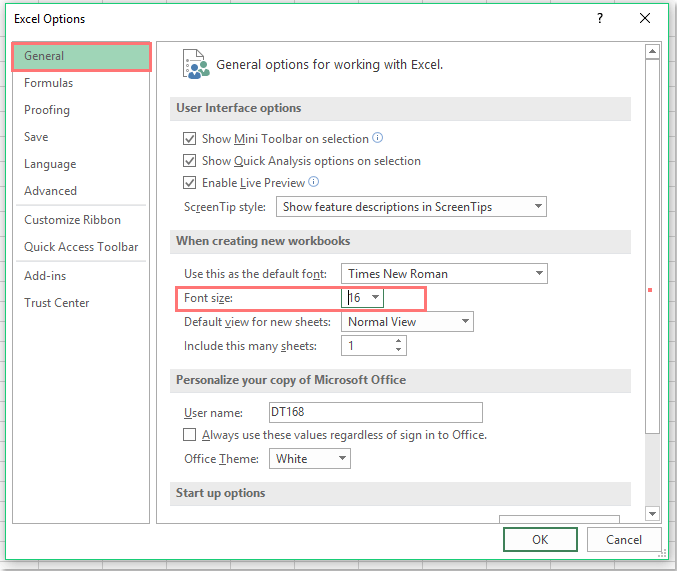
1. 单击 Excel 左上角的文件选项卡,然后选择选项,即可打开 Excel 选项对话框。在该窗口中,单击左侧类别中的常规,随后在右侧找到创建新工作簿时部分,其中包含字体大小下拉菜单。从列表中选择您偏好的字体大小。请参考下方截图获取操作指引:
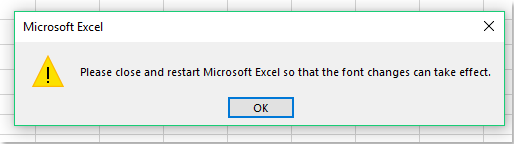
2. 选择您偏好的字体大小后,单击确定按钮,即可确认更改并关闭对话框。Excel 将弹出提示,提醒您更改将在重新启动应用程序后生效。请参见下方截图以供参考:
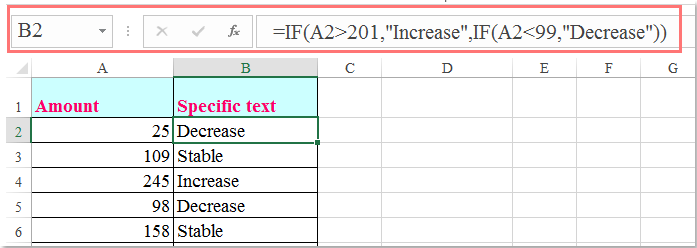
3. 保存当前工作并关闭所有已打开的 Excel 窗口,然后重新启动 Excel 以使更改生效。现在,当您选中单元格时,编辑栏中的文字将以您设定的更大字体清晰呈现。下方示例展示了应用新设置后的效果:
其他提示:
1. 如果您打开一个使用默认(较小)字体大小创建并保存的现有 Excel 工作表,只有编辑栏中的字体会变大,工作表其余部分将保持不变,直到您新建工作簿或手动调整单元格内的字体。
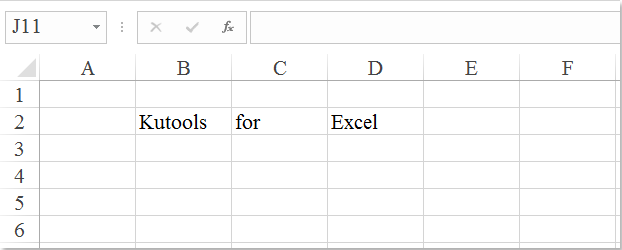
2. 增大默认字体大小后,新建工作簿中的编辑栏文本、工作表单元格字体,以及列标题和行标题都会同步变大,让您的整个界面——包括单元格、标题和编辑栏——呈现出一致的更大外观。请参考下方截图:
3. 增大字体大小可能会影响屏幕上可显示的数据量,因为更大的字体会减少工作表窗口中可见的单元格数量。在进行大幅调整前,请务必结合您的实际工作流程需求加以考量,尤其是在处理大型电子表格或需要同时查看多列与多行时。
4. 有时,若 Excel 未正常关闭,或在更改默认字体大小时有多个工作簿处于打开状态,设置可能无法按预期生效。请务必保存所有工作,关闭所有 Excel 窗口后重新启动程序。
5. 此方法无法单独调整编辑栏的字体大小——更改将同时应用于单元格和界面元素。目前,Excel 尚未提供独立设置编辑栏字体大小的内置功能。
故障排除与建议:
- 如果您发现增大字体大小后难以同时查看工作表的多个区域,不妨改用 Excel 右下角的缩放滑块。它能临时放大工作表内容(包括编辑栏),而不会影响未来工作簿的默认字体设置。
- 如果调整字体大小后,您的编辑栏仍显得过小或模糊,请检查计算机的显示缩放设置,因为这些设置也会影响 Office 应用程序中的字体显示效果。在 Windows 上,右键单击桌面,选择显示设置,并确认缩放比例已设为推荐值。
- 对于仅偶尔需要快速查看更大编辑栏文本的用户,使用 Excel 内置的视图选项卡下的缩放到所选内容功能是一种实用的替代方案。该功能会调整工作表缩放比例,放大显示所选单元格,从而在短时间内间接提升编辑栏内容的可读性,且不会影响未来 Excel 会话中的字体大小。

借助 KUTOOLS AI 解锁 Excel 的神奇功能
- 智能执行:只需输入简单命令,即可执行单元格操作、分析数据并创建图表。
- 自定义公式:生成量身定制的公式,助您优化工作流程!
- VBA 编码:轻松编写并运行 VBA 代码。
- 公式解析:轻松掌握复杂公式,一目了然!
- 文本翻译:轻松打破电子表格中的语言障碍!
相关标签:
相关推荐




专题
+ 收藏
+ 收藏
+ 收藏
+ 收藏
+ 收藏
+ 收藏
最新数据

相关文章
Microsoft Excel:通过 API 实现电子表格自动化 - Openclaw Skills
Excel / XLSX: 专业电子表格自动化 - Openclaw Skills
Excel 周报:Power Query 报告 - Openclaw Skills
xlsx-cn: 高级 Excel 电子表格处理 - Openclaw Skills
xlsx-pro: 专业 Excel 自动化与财务建模 - Openclaw Skills
电子表格:Excel 和 Google 表格自动化 - Openclaw Skills
自动化 Excel:电子表格自动化与数据处理 - Openclaw Skills
CSV 转 Excel 转换器:专业格式化与多工作表支持 - Openclaw Skills
考勤表生成器:自动化人力资源 Excel 报表 - Openclaw Skills
如何在 Excel 中根据多个条件查找并返回最大值?
AI精选