


在 Excel 中检查值是否存在于另一列 – 完整指南
作者:互联网
2026-04-16
 Excel
Excel
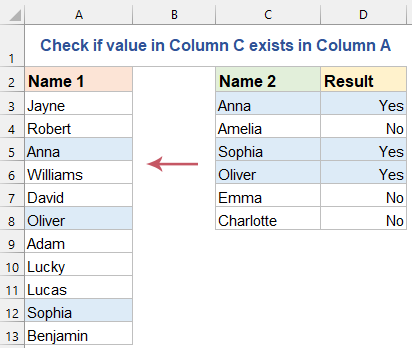
在 Excel 中,验证某一列的值是否存在于另一列是一项常见任务,可通过多种方法实现,分别适用于精确匹配或部分匹配。高亮显示这些匹配项,能帮助您更快速、直观地识别结果。
假设您有两列数据(A 列和 C 列),其中均包含重复值,逐一手动比对效率低下。本指南将教您如何在 Excel 中快速检查这些值是否存在,并自动高亮显示匹配项。
使用公式检查值是否存在于另一列中
如果在另一列中找到该值,则高亮显示
- 使用 KUTOOLS AI Aide
- 使用使用条件格式
使用公式检查值是否存在于另一列中
要判断一列中的值是否存在于另一列中,以下公式可为您提供帮助:
● 精确匹配:
要检查两列之间的值是否精确匹配:
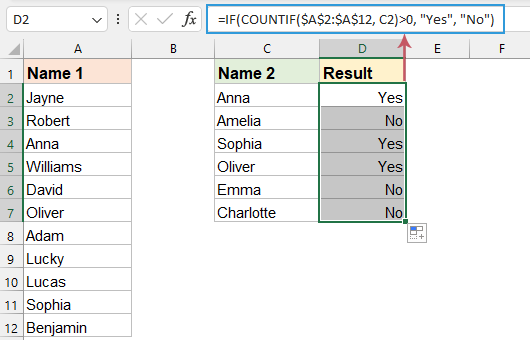
1. 请将以下任一公式应用到紧邻数据的单元格中:
=IF(COUNTIF($A$2:$A$12, C2)>0, "Yes", "No")=IF(ISNUMBER(MATCH(C2, $A$2:$A$12, 0)), "Yes", "No")=IF(ISNA(VLOOKUP(C2, $A$2:$A$12, 1, FALSE)), "No", "Yes")=IF(ISNA(MATCH(C2, $A$2:$A$12, 0)), "No", "Yes")2. 然后向下拖动公式,将其应用到其他单元格。该公式会将 C 列中的每个值与 A 列中的值进行比对:若存在匹配项,则返回“是”;否则显示“否”。参见截图:
● 部分匹配:
对于部分匹配(即检查 C 列中文本字符串的一部分是否出现在 A 列中任意字符串内),请使用以下公式:
1. 在单元格中输入或复制以下任一公式,即可获取结果:
=IF(SUMPRODUCT(--(ISNUMBER(SEARCH(C2, $A$2:$A$12)))), "Yes", "No")=IF(COUNTIF($A$2:$A$12,"*"&C2&"*")>0, "Yes", "No")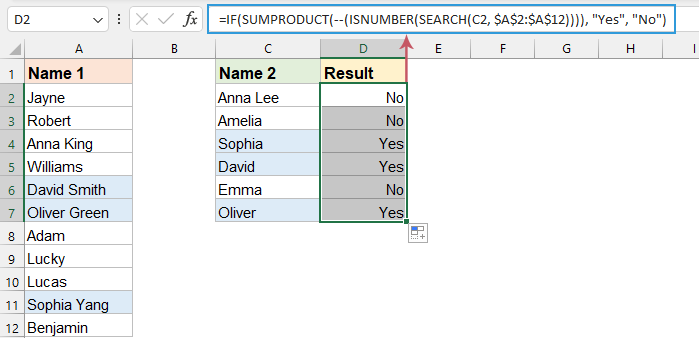
如果在另一列中找到该值,则高亮显示
在 Excel 工作表中高亮显示另一列中存在的值,能显著提升数据分析效率,助您轻松识别重复项或发现数据集间的关键关联。本节将为您介绍如何借助 Kutools 的 AI 助手以及 Excel 内置的条件格式功能,实现对另一列中存在值的高亮显示,涵盖精确匹配与部分匹配两种场景。
使用 KUTOOLS AI Aide 高亮显示另一列中存在的值
Kutools for Excel 的“AI 助手”功能可快速判断工作表中指定列是否包含特定值,轻松实现精确匹配与部分匹配。只需输入您的查询,Kutools AI 助手便会智能分析并自动执行相应操作,省去手动逐列查找的繁琐步骤,助您迅速高亮匹配内容,大幅提升数据管理的效率与准确性。
下载并安装 Kutools for Excel 后,单击“KUTOOLS AI”>“AI 助手”,即可打开“KUTOOLS AI Aide”窗格。
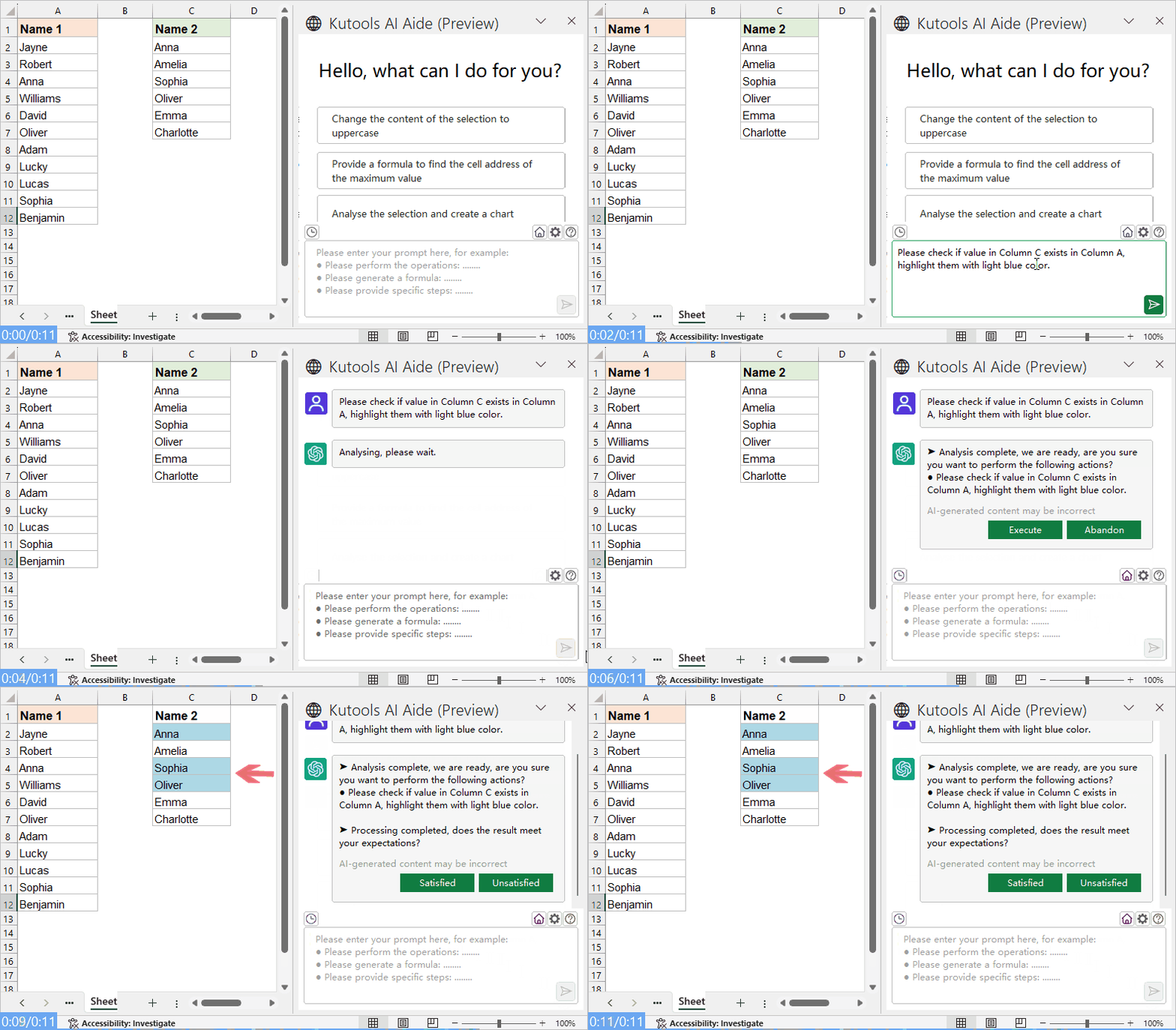
1. 在窗格中,将以下需求输入聊天框,然后单击“发送”按钮或按 Enter 键即可发送问题。
- 精确匹配:
- 请检查 C 列中的值是否存在于 A 列中,并以浅蓝色高亮显示。
- 部分匹配:
- 请检查 C 列中的值是否在 A 列中存在(支持部分匹配),并将匹配项以浅蓝色高亮显示。
2. 分析完成后,单击“执行”按钮即可运行。KUTOOLS AI Aide 将通过 AI 智能处理您的请求,并直接在 Excel 中返回结果。
使用使用条件格式高亮显示另一列中存在的值
Excel 的条件格式功能是一款强大的工具,能够通过高亮显示精确匹配和部分匹配,直观呈现数据点之间的关联。本节将逐步指导您如何为精确匹配与部分匹配设置条件格式。
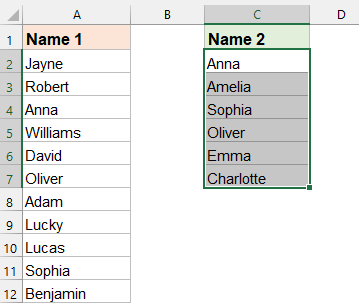
步骤 1:选择您的数据
选择工作表中要应用高亮显示的范围——通常就是您希望查找匹配项的列。此处我将选择 C 列中的数据。
步骤 2:应用使用条件格式
1. 单击“开始”>“使用条件格式”>“新建规则”,在弹出的“新建格式规则”对话框中:
- 在“选择规则类型”部分中,单击“使用公式确定要设置格式的单元格”;
- 然后在“为此公式为真时设置格式的值”文本框中输入以下公式;
=COUNTIF($A$2:$A$12, C2) > 0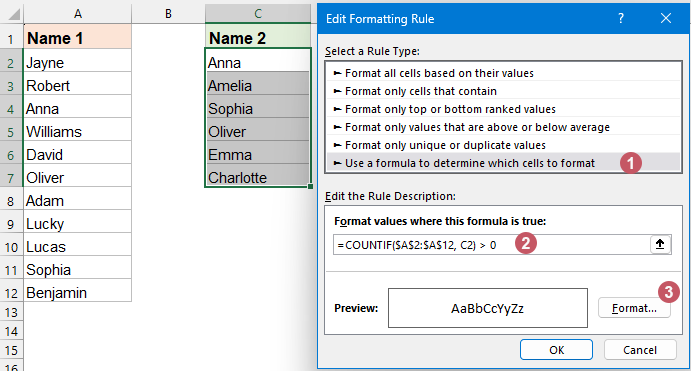
2. 然后单击“确定”>“确定”,关闭对话框。
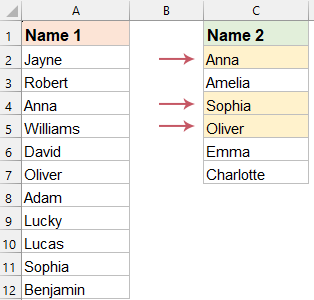
结果:
现在,若 C 列中的值在 A 列中存在,该值将被高亮显示。
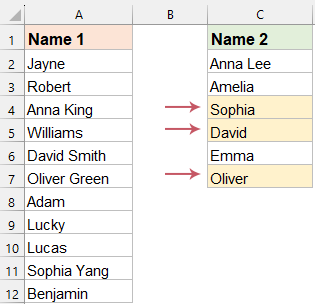
若要高亮显示部分匹配的值,请按以下方式调整公式,并将其应用于条件格式中。
=SUMPRODUCT(--(ISNUMBER(SEARCH(C2, $A$2:$A$12))))>0如果 C2 单元格中的字符串任意部分出现在 A2 至 A12 范围内,该公式将自动高亮显示。
无论您是要验证 Excel 中列之间的精确匹配还是部分匹配,或是高亮显示这些匹配项,本文介绍的公式、Kutools 的 AI 助手和条件格式等方法,均能为您提供可靠解决方案。选择最适合您需求的方式,轻松提升效率!如需掌握更多 Excel 实用技巧,我们网站已汇集数千篇教程,请点击此处访问。感谢阅读,期待持续为您带来更多精彩内容!
相关标签:
相关推荐




专题
+ 收藏
+ 收藏
+ 收藏
+ 收藏
+ 收藏
+ 收藏
最新数据

相关文章
Microsoft Excel:通过 API 实现电子表格自动化 - Openclaw Skills
Excel / XLSX: 专业电子表格自动化 - Openclaw Skills
Excel 周报:Power Query 报告 - Openclaw Skills
xlsx-cn: 高级 Excel 电子表格处理 - Openclaw Skills
xlsx-pro: 专业 Excel 自动化与财务建模 - Openclaw Skills
电子表格:Excel 和 Google 表格自动化 - Openclaw Skills
自动化 Excel:电子表格自动化与数据处理 - Openclaw Skills
CSV 转 Excel 转换器:专业格式化与多工作表支持 - Openclaw Skills
考勤表生成器:自动化人力资源 Excel 报表 - Openclaw Skills
如何在 Excel 中根据多个条件查找并返回最大值?
AI精选

