将 Excel 文件翻译为英语或其他语言——3 种简便方法
作者:互联网
2026-04-15
 Excel
Excel
Excel 是管理和分析数据的强大工具,但在处理多语言数据集时,翻译内容就显得尤为关键。无论您是与国际团队协作,还是处理外语数据,翻译 Excel 文件都能节省时间并提升准确性。本文将详细介绍几种高效方法,助您轻松将 Excel 文件翻译成英语或其他语言,涵盖 Excel 内置功能与 AI 辅助翻译。每种方法均配有清晰步骤、适用场景及实用技巧,助您优化翻译流程,规避常见问题。
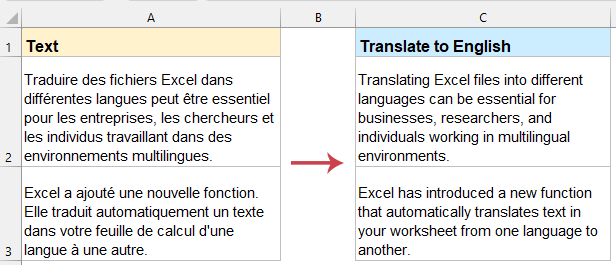
将 Excel 文件翻译为任意其他语言
- 通过使用翻译功能
- 借助 KUTOOLS AI
- 使用翻译功能(Microsoft 365)
优化 Excel 翻译的小贴士
结论
将 Excel 文件翻译为任意其他语言
本文根据数据集规模、自动化需求和技术要求,详细介绍了翻译 Excel 文件的最常用方法。请选择最适合您工作流的方案:
- Excel 内置翻译功能——适用于小型数据集
- KUTOOLS AI Aide——更准确的翻译
- 翻译函数——Excel 365
➡️使用 Excel 内置翻译功能翻译 Excel 文件
Excel 自带原生翻译工具,让您无需离开工作簿即可快速翻译选定的单元格或文本字符串,是追求简洁、免安装解决方案用户的理想之选。
- 请选择包含待翻译文本的单元格或单元格区域。
- 转到功能区中的“审阅”选项卡,然后单击“翻译”。

- 屏幕右侧将显示一个翻译窗格。在该窗格中,请选择源语言(若 Excel 未自动检测,系统将默认自动识别),再选择目标语言(如英语或其他语言)。随后,翻译后的文本便会呈现在下方窗格中。参见截图:
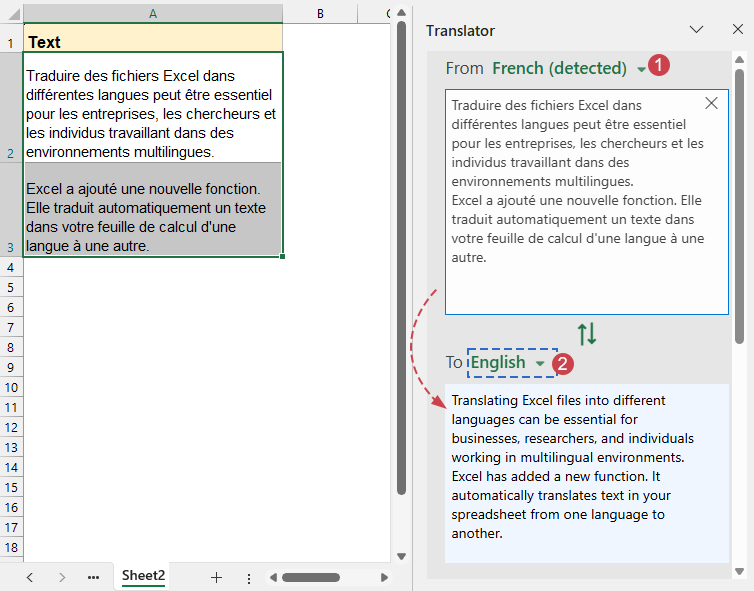
- 随后,您可以将翻译后的内容复制粘贴到新单元格中,或直接替换原文。不过,所有内容都会被粘贴至单个单元格内,需手动拆分数据,操作略显繁琐。此方法更适合用于并排对比。
优势:
- 无需额外插件,兼容所有 Excel 版本。
- 适用于短文本、单个单元格或快速检查。
- 直接在 Excel 中操作,无需导出数据。
注意事项:
- 翻译结果未必始终准确,请务必仔细审阅。
- 不适用于大规模翻译或复杂格式。
- 在处理复杂句子和技术术语方面能力有限。
- 复制粘贴到工作表时,所有内容都会被合并到一个单元格中,需手动拆分,因此更适合作为参考使用。
➡️使用 KUTOOLS AI Aide 翻译 Excel 文件
KUTOOLS AI 的“翻译文本”功能让翻译更智能、更高效,能以更高准确率处理复杂文本,显著减少错误。无论是复杂句式还是专业术语,都能精准应对,并支持自定义翻译风格,灵活满足多样化需求。轻松提升您的 Excel 翻译体验,高效又省心!
Kutools for Excel 提供 300 多项高级功能,简化复杂任务,提升创造力与效率。集成 AI 能力,Kutools 精准自动化任务,让数据管理变得轻松自如。Kutools for Excel 的详细信息…… 免费试用……安装 Kutools for Excel 后,请按以下步骤操作:
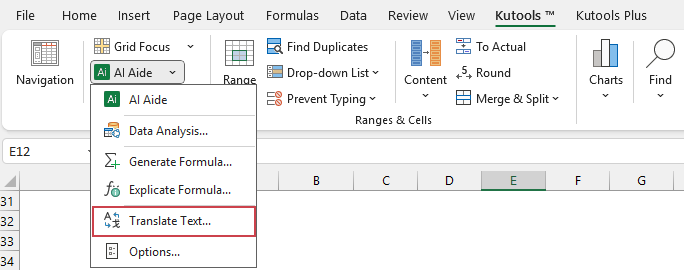
- 选择要翻译的数据区域,然后单击“Kutools”>“AI 助手”>“翻译文本”,参见截图:
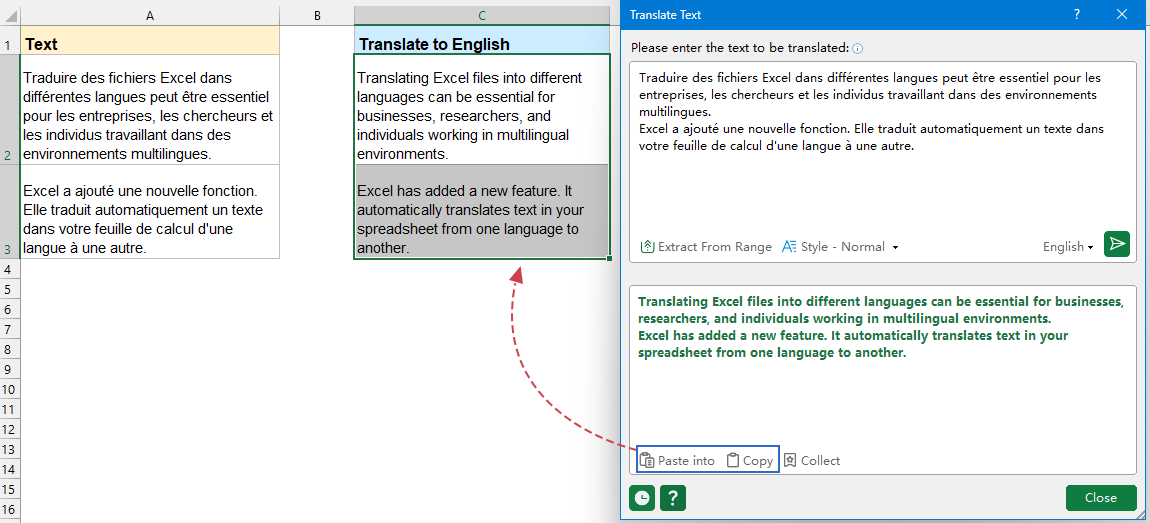
- 在“翻译文本”窗口中,执行以下操作:
- 根据您的需求指定翻译风格;
- 然后,选择要翻译成的目标语言;
- 单击“发送”按钮,KUTOOLS AI 将即刻为您提供翻译后的文本。
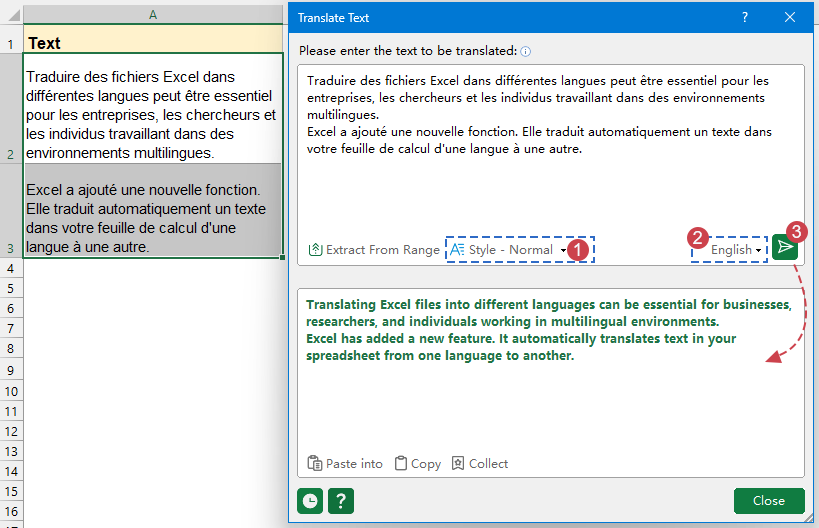
- 随后,单击“粘贴到”按钮,即可将翻译结果粘贴至新单元格或直接替换原文本;您也可以点击“复制”按钮,按需将翻译内容粘贴到其他位置。所有翻译结果将自动填入对应单元格,确保输出清晰有序。
优势:
- AI 翻译在处理复杂文本时更加精准,能够提供贴合上下文的译文,有效降低出错风险。
- 特别适合快速翻译大规模数据集,并提供灵活的输出选项——既可覆盖现有数据,也可将翻译结果导出至新区域。
- 此外,用户还可自定义翻译风格,且翻译过程通常能保留原有数据格式。
注意事项:
- 需要下载并安装。
➡️使用 Microsoft 365 中的翻译函数翻译 Excel 文件
Excel 365 推出了强大的翻译函数,让您直接在公式中翻译文本,非常适合希望将翻译无缝融入数据处理工作流并实现自动化的用户。
翻译函数的语法:
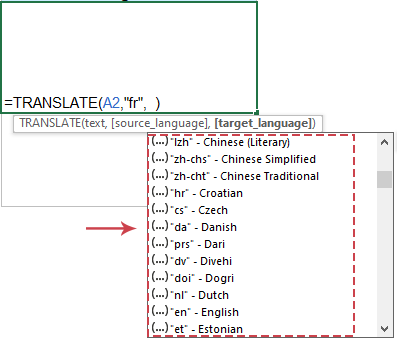
=TRANSLATE(text,)[source language], [target language])- text:可为单元格引用或纯文本。
- [source language]:原文本的语言代码,例如英语为“en”。
- [target language]:您要翻译成的目标语言代码,例如法语为“fr”。
在空白单元格中输入以下公式,然后向下拖动以将其应用到多个单元格。参见截图:
=TRANSLATE(A2,"fr","en") 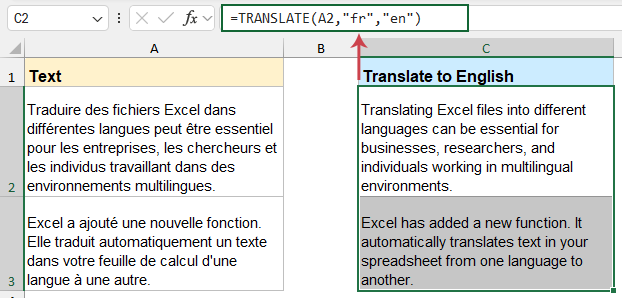
优势:
- 直接集成于 Excel,无需额外安装。
- 源文本更新后,翻译结果将自动同步刷新。
- 非常适合需要实时翻译的定期更新数据集或仪表板。
注意事项:
- 仅适用于 Microsoft 365.
- 需熟悉公式语法。
- 翻译结果有时可能不够准确,敬请仔细审阅。
- 翻译后将无法保留原有的数据格式。
优化 Excel 翻译的小贴士
清理数据:在翻译前,移除不必要的格式或特殊字符,以确保准确性。
使用一致的语言代码:在使用公式时,请务必采用正确的语言代码(例如,英语为“en”,西班牙语为“es”)。
始终审阅翻译文本,尤其是在涉及技术或行业术语时。
善用 AI 工具:面对大规模数据集,KUTOOLS AI 工具助您节省时间、提升准确性。
备份原始文件:在进行批量翻译前,请务必保存一份原始文件副本,以防数据丢失。
结论
将 Excel 文件翻译成不同语言,可显著提升多语言环境下的协作与沟通效率。无论您使用 Excel 内置翻译功能、KUTOOLS AI,还是 Microsoft 365 中的高级 TRANSLATE 函数,每种方法都各具优势与局限。
- 适用于快速、一次性翻译:如需简单免费的小型翻译任务,请立即使用翻译功能!
- 适用于大规模数据集和高准确性需求:KUTOOLS AI 是您的理想之选,提供免费的 AI 驱动翻译,精准高效,不容错过!
- 适用于 Excel 中的自动化工作流:若您希望将翻译功能集成到公式中,翻译函数无疑是您的最佳选择。
通过了解每种方法的优势与局限性,您就能高效翻译 Excel 文件,精准满足特定需求。如果您想掌握更多 Excel 高效技巧,我们的网站提供数千篇实用教程,助您轻松精通 Excel!
相关标签:
相关推荐




专题
+ 收藏
+ 收藏
+ 收藏
+ 收藏
+ 收藏
+ 收藏
最新数据
相关文章
Microsoft Excel:通过 API 实现电子表格自动化 - Openclaw Skills
Excel / XLSX: 专业电子表格自动化 - Openclaw Skills
Excel 周报:Power Query 报告 - Openclaw Skills
xlsx-cn: 高级 Excel 电子表格处理 - Openclaw Skills
xlsx-pro: 专业 Excel 自动化与财务建模 - Openclaw Skills
电子表格:Excel 和 Google 表格自动化 - Openclaw Skills
自动化 Excel:电子表格自动化与数据处理 - Openclaw Skills
CSV 转 Excel 转换器:专业格式化与多工作表支持 - Openclaw Skills
考勤表生成器:自动化人力资源 Excel 报表 - Openclaw Skills
如何在 Excel 中根据多个条件查找并返回最大值?
AI精选