如何在 Excel 中获取不带扩展名的文件名?
作者:互联网
2026-04-15
 Excel
Excel
在 Excel 中处理文件名有时颇具挑战性,尤其是当您需要提取不含扩展名的文件名时。本指南将为您介绍两种高效方法,助您轻松提取并显示纯净的文件名。
使用公式返回不含扩展名的文件名
使用 KUTOOLS AI 助手返回不含扩展名的文件名
使用 Kutools for Excel 轻松获取工作簿信息(工作表名称、文件名/路径等)
更多获取工作簿信息的教程……
使用公式返回不含扩展名的文件名
以下公式可助您快速提取不含扩展名的文件名。请按以下步骤操作:
1. 请选择一个空白单元格,用于输出工作簿名称。
2. 在其中输入或粘贴下方公式,然后按 Enter 键即可获取文件名。
=MID(CELL("filename",A1),SEARCH("[",CELL("filename",A1))+1,SEARCH(".",CELL("filename",A1))-1-SEARCH("[",CELL("filename",A1)))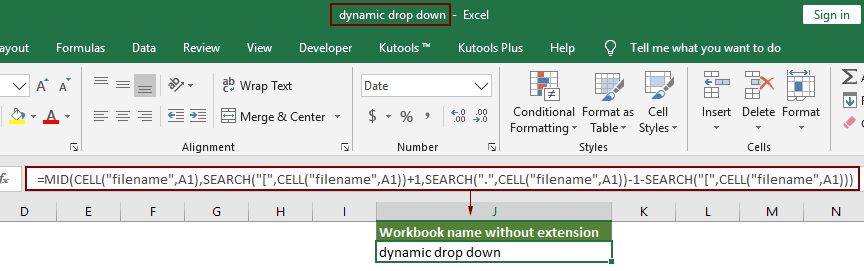
注意:
- 1. 除了上述公式外,您还可选用以下公式:
=TRIM(LEFT(SUBSTITUTE(MID(CELL("filename",A1),FIND("[",CELL("filename",A1))+1,255),".xl",REPT(" ",255)),255)) - 2. 在上述公式中,A1 是一个变量,您可以将其替换为任意其他单元格引用。
使用 KUTOOLS AI 助手返回不含扩展名的文件名
对于追求更快、更直观操作体验的用户,Kutools for Excel 提供了便捷高效的解决方案——KUTOOLS AI 助手,仅需几次点击即可轻松简化复杂操作。
Kutools for Excel 提供 300 多项高级功能,简化复杂任务,提升创造力与效率。集成 AI 能力,Kutools 精准自动化任务,让数据管理变得轻松自如。Kutools for Excel 的详细信息…… 免费试用……安装 Kutools for Excel 后,请单击“Kutools”>“AI 助手”,即可打开“Kutools AI 助手”窗格。
- 单击以选择用于输出结果的单元格。
- 然后,在聊天框中输入要求,例如:
在所选单元格中返回此工作簿名称(不含扩展名) - 然后,按下 ENTER 键或单击“发送”按钮。KUTOOLS AI 将分析您的问题,分析完成后,请单击“执行”按钮以获取结果。
使用一款强大工具轻松获取工作簿信息(工作表名称、文件名/路径等)
在本节中,我将为您介绍一款实用利器——Kutools for Excel 的“插入工作簿信息”功能。借助该功能,您可以轻松将所需的工作簿信息(如工作表名称、工作簿名称、工作簿路径等)插入到指定的单元格、页眉或页脚中。
1. 选择一个单元格用于输出工作簿信息,点击“KUTOOLS PLUS”>“工作簿”>“插入工作簿信息”。见下图:
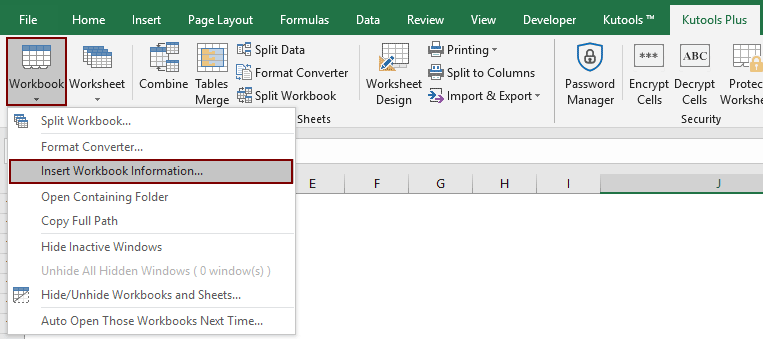
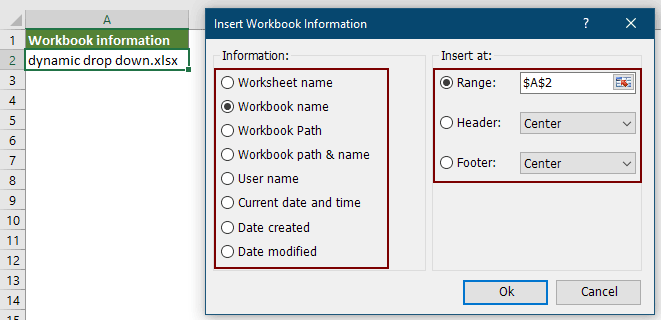
2. 在“插入工作簿信息”对话框中,先于“信息”部分选择一项工作簿信息,再在“插入位置”部分指定插入位置,然后单击“确定”。
如下图所示,单击“确定”按钮后,文件名将自动插入到 A2 单元格中。
Kutools for Excel——通过 300 多款必备工具全面增强 Excel 功能,助您工作更快速、更轻松,并借助 AI 功能实现更智能的数据处理与高效办公!立即获取
在 Excel 中提取不含扩展名的文件名,只要掌握正确的工具和方法就非常简单。请选择最适合您需求和工作流程的方法。如果您希望探索更多 Excel 技巧,我们的网站提供数千篇实用教程。
相关标签:
相关推荐




专题
+ 收藏
+ 收藏
+ 收藏
+ 收藏
+ 收藏
+ 收藏
最新数据
相关文章
Microsoft Excel:通过 API 实现电子表格自动化 - Openclaw Skills
Excel / XLSX: 专业电子表格自动化 - Openclaw Skills
Excel 周报:Power Query 报告 - Openclaw Skills
xlsx-cn: 高级 Excel 电子表格处理 - Openclaw Skills
xlsx-pro: 专业 Excel 自动化与财务建模 - Openclaw Skills
电子表格:Excel 和 Google 表格自动化 - Openclaw Skills
自动化 Excel:电子表格自动化与数据处理 - Openclaw Skills
CSV 转 Excel 转换器:专业格式化与多工作表支持 - Openclaw Skills
考勤表生成器:自动化人力资源 Excel 报表 - Openclaw Skills
如何在 Excel 中根据多个条件查找并返回最大值?
AI精选