如何在 Excel 中按类别自定义气泡图的颜色?
作者:互联网
2026-04-15
 Excel
Excel
在 Excel 中使用气泡图可视化数据时,巧妙运用颜色区分不同数据类别或分组,可显著提升图表的分析效果与可读性。若您希望按类别为气泡赋予不同颜色(如下方截图所示),本指南将为您详解几种高效实现方法,包括分步操作指引、关键参数说明及常见问题排查技巧。
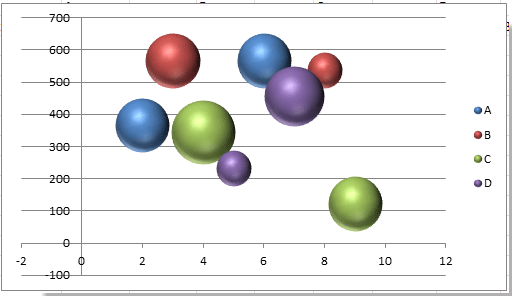
根据类别更改气泡图颜色
根据类别更改气泡图颜色
Excel 本身不支持通过简单设置直接按类别为气泡图分配颜色。不过,借助精心组织的数据结构以及辅助列和行,您可以实现按类别以不同颜色进行视觉区分。当类别数量适中且您希望灵活指定颜色时,这种方法尤为实用。其核心在于重新排布数据,使 Excel 将每个类别识别为独立的数据系列,从而支持手动或自动分配不同颜色。典型应用场景包括人口统计细分、市场分类,或任何需要清晰视觉分组的分析任务。需要注意的是,若类别数量庞大或数据频繁更新,此类布局的维护可能较为繁琐,此时可考虑借助 VBA 实现自动化(详见下文),以显著提升效率。
太棒了!在 Excel 中像使用 Chrome、Edge、Firefox 和 Safari 一样高效地使用 Tabs!
每天为您节省 50% 的时间,并减少成千上万次鼠标点击!
请按照以下步骤手动为气泡分配基于类别的颜色:
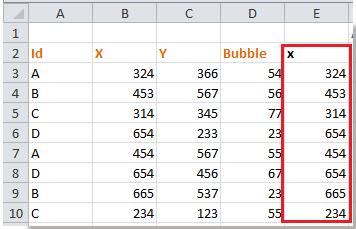
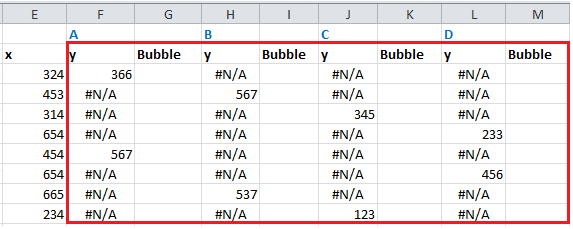
1. 复制您的 X 轴数值,并将其粘贴到原始数据集旁的空白列中。该列将作为辅助列,用于重新组织数据以实现更佳的可视化效果。
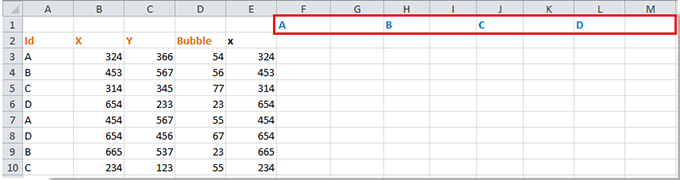
2. 在新整理数据的上方一行中,输入与下方数据对应的每个类别名称,并在任意两个不同类别之间留出一个空白单元格。这种分隔至关重要,可帮助 Excel 在图表中将各类别识别为独立的数据系列。
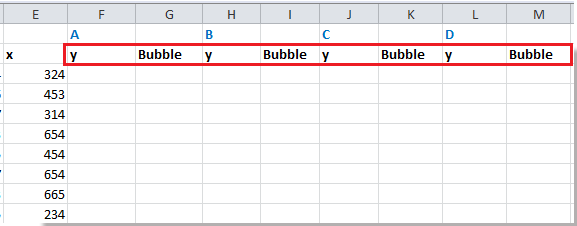
3. 在每个类别名称下方的单元格中填入标签 Y;在每个空白单元格下方输入 Bubble。此步骤可构建正确的数据结构,使 Excel 能分别处理每个类别的数据,从而绘制出不同颜色的气泡。
4. 在第一个类别对应的 Y 标签下一行的单元格中,输入以下公式(假设原始“类别”列为 A 列,“Y”值位于 C 列,辅助标题位于 F1、G1 等位置,请根据实际情况调整范围):
=IF($A3=F$1,$C3,NA())
该公式会检查当前行的类别是否与当前列的标题匹配。若匹配,则返回 Y 值;否则返回 #N/A(Excel 将忽略该值)。请将此公式拖拽至所有类别对应的 Y 标题下方区域。
参数说明:
$A3:当前行的类别所在单元格。
F$1:标题行中的类别名称。
$C3:原始数据行中的 Y 值。
提示:请务必确认引用使用了正确的混合或绝对引用样式(如 $A3、F$1、$C3),否则复制公式时结果可能出现错位。
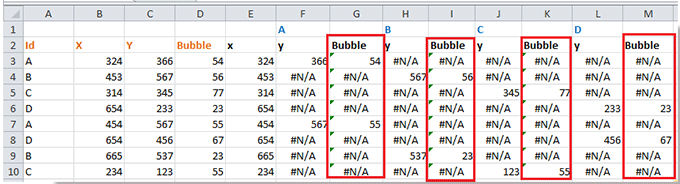
5. 接下来,在 Bubble 标题下方的单元格中(即前一列公式的右侧),输入以下公式并向下拖拽至所需范围:=IF(ISNA(F3),NA(),$D3)
该公式会检查左侧单元格(F3)是否为 #N/A;若是,则返回 #N/A,否则返回气泡大小值。
参数说明:
F3:上一步 Y 值公式输出的单元格。
$D3:原始核心数据中的“Bubble”值。
提示:统一使用 $ 符号锁定引用,可确保在跨列填充或向下复制公式时结果准确无误。
可能的错误:若气泡显示异常或位置错乱,请重新核对辅助列与类别标题是否与数据布局一致。
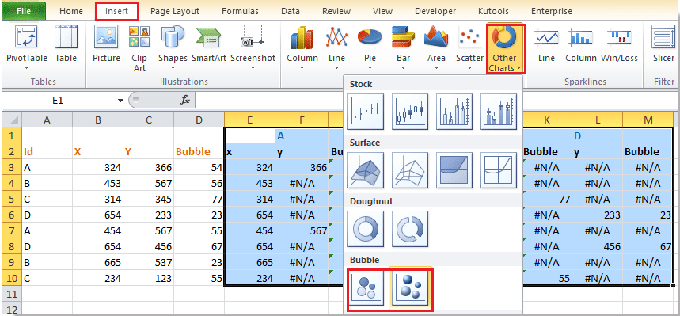
6. 应用所有公式并在辅助区域显示结果后,选中重新组织的数据区域(包括类别名称、Y 值和气泡值)。然后切换到插入选项卡,点击其他图表,并选择气泡图,即可选用您偏好的气泡图样式。在 Excel 2013 或更高版本中,请前往插入> 插入散点图(X Y)或气泡图> 气泡图。
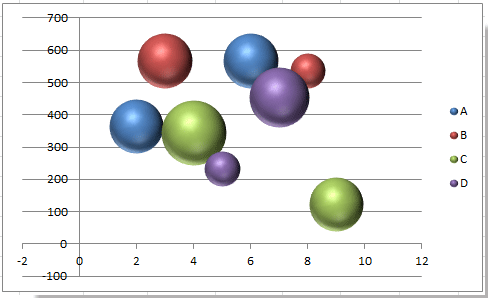
注意:每个作为独立系列排列的类别现在将以不同的默认颜色显示其气泡。如有需要,您可右键单击气泡,选择设置数据系列格式> 填充,手动调整各系列的颜色。对于多个类别,建议采用对比鲜明的配色方案,以提升图表清晰度。
现在,您的图表已通过气泡颜色直观地区分不同类别,便于快速识别趋势、分组或异常值。此方法特别适用于小型至中等规模的数据集,或当您需要对数据结构与外观进行精准控制时。
如果您希望根据数值(而非类别)动态更改颜色,可参考以下详细指南:如何在 Excel 中根据数值更改图表颜色。
相关标签:
相关推荐




专题
+ 收藏
+ 收藏
+ 收藏
+ 收藏
+ 收藏
+ 收藏
最新数据
相关文章
Microsoft Excel:通过 API 实现电子表格自动化 - Openclaw Skills
Excel / XLSX: 专业电子表格自动化 - Openclaw Skills
Excel 周报:Power Query 报告 - Openclaw Skills
xlsx-cn: 高级 Excel 电子表格处理 - Openclaw Skills
xlsx-pro: 专业 Excel 自动化与财务建模 - Openclaw Skills
电子表格:Excel 和 Google 表格自动化 - Openclaw Skills
自动化 Excel:电子表格自动化与数据处理 - Openclaw Skills
CSV 转 Excel 转换器:专业格式化与多工作表支持 - Openclaw Skills
考勤表生成器:自动化人力资源 Excel 报表 - Openclaw Skills
如何在 Excel 中根据多个条件查找并返回最大值?
AI精选