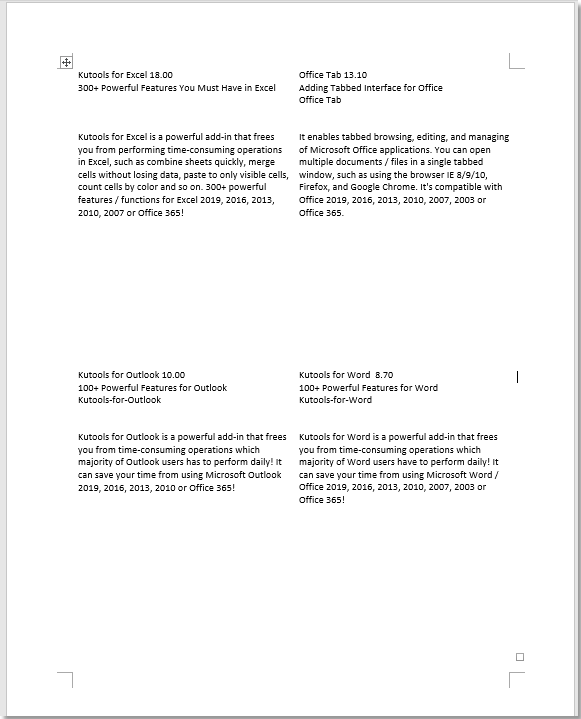
如何在同一份 Word 文档中同时设置横向和纵向页面方向?
作者:互联网
2026-04-07
 Word
Word
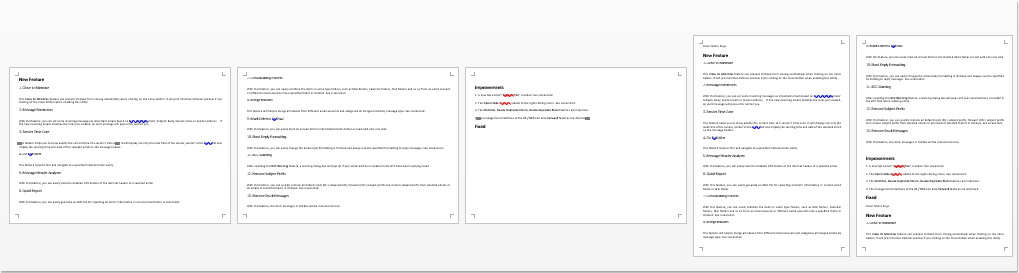
默认情况下,更改 Word 文档的页面方向会影响整个文档。如果你只希望部分页面采用不同的方向,比如在纵向页面中插入一页横向页面,该怎么操作?本指南将为你详细讲解如何在同一文档中灵活设置不同的页面方向。
在同一个 Word 文档中同时应用横向和纵向页面方向
若要在一个 Word 文档中设置不同的页面方向,请按以下步骤操作:
- 选中您希望更改方向的内容或页面后,在“布局”选项卡下点击“页面设置”启动器。
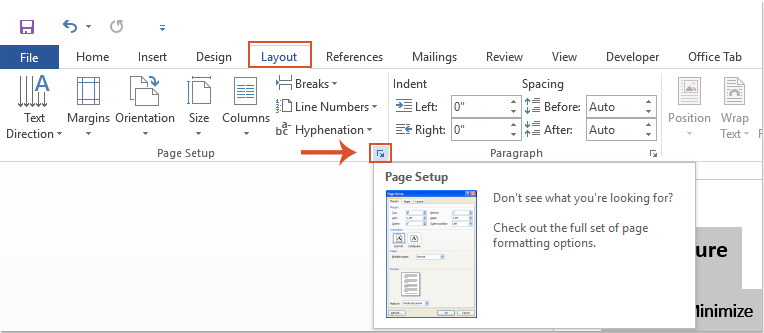
- 在“页面设置”对话框中:
- 在“方向”部分,选择“纵向”或“横向”选项。
- 在“应用于”下拉列表中,选择“所选文本”。
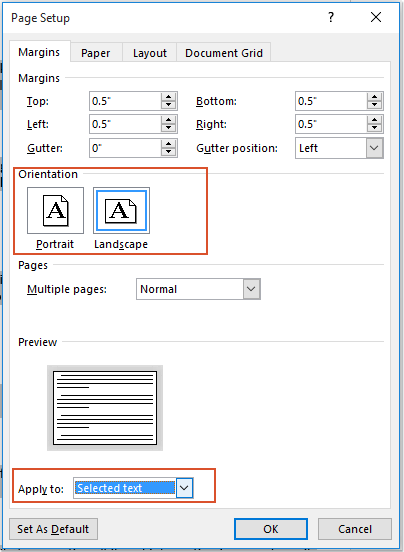
- 点击“确定”。所选页面将按照您指定的页面方向进行设置。
相关标签:
word技巧
相关推荐