如何在 Excel 中插入或嵌入 Outlook 邮件?
作者:互联网
2026-04-15
 Excel
Excel
有时,您可能需要将 Outlook 电子邮件直接嵌入到 Excel 工作表中。虽然复制粘贴邮件内容看似快捷,却往往导致文本杂乱、格式丢失。相比之下,将邮件作为对象嵌入,能完整保留其结构与外观。以下是将 Outlook 邮件轻松插入 Excel 工作表的方法。
在 Excel 中将 Outlook 邮件作为对象插入或嵌入
在 Excel 中将 Outlook 邮件作为对象插入或嵌入
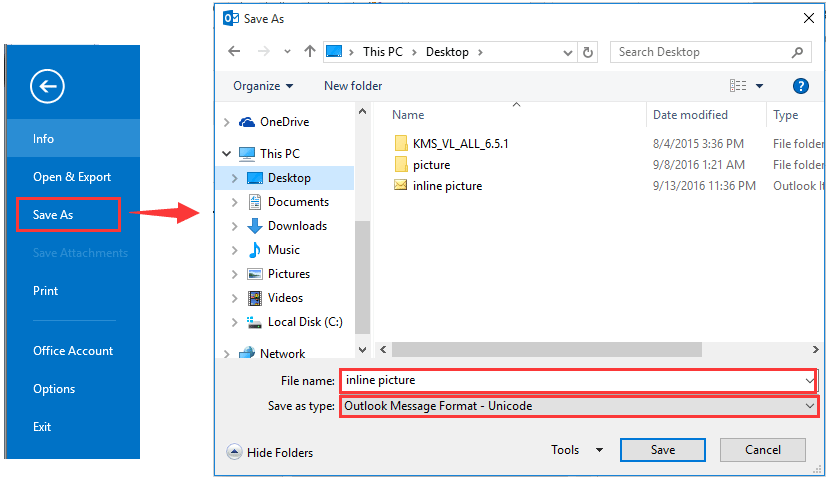
1. 首先,请保存您要插入工作表的 Outlook 邮件:在 Outlook 邮件列表中选中该邮件,点击“文件”>“另存为”。在弹出的“另存为”对话框中,选择一个目标文件夹,在“文件名”框中按需输入邮件名称,并确保“保存类型”下拉列表中保留“Outlook 邮件格式 —— Unicode”选项,最后点击“保存”按钮。参见截图:
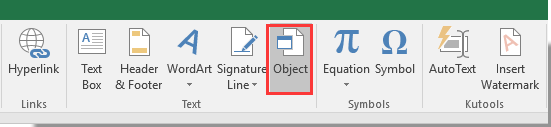
2. 打开 Microsoft Excel 工作簿,进入要嵌入邮件的工作表,然后单击“插入”>“对象”。
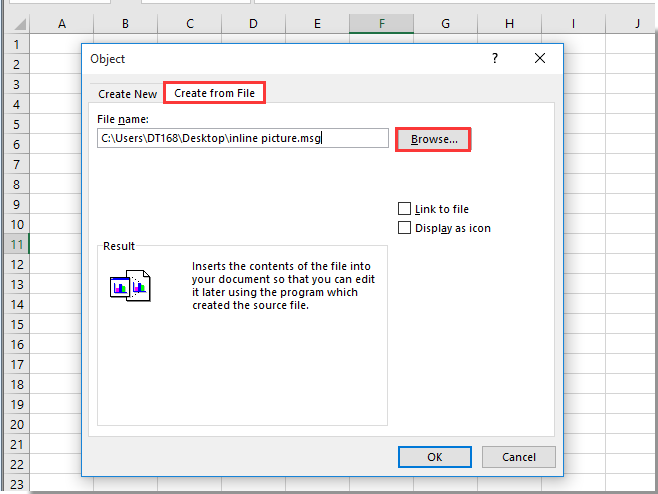
3. 在“对象”对话框中,切换到“由文件创建”选项卡,单击“浏览”按钮,找到并选择您在“步骤 1”中保存的邮件;选中邮件并返回“对象”对话框后,单击“确定”按钮。参见截图:
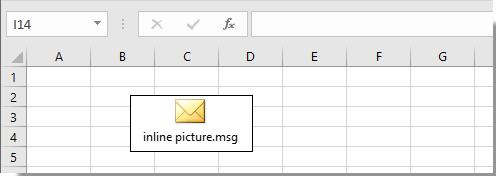
随后,指定的邮件将按如下截图所示插入到当前工作表中:
注意:在“对象”对话框中,您可以选择是否勾选“链接到文件”和“显示为图标”这两个选项。
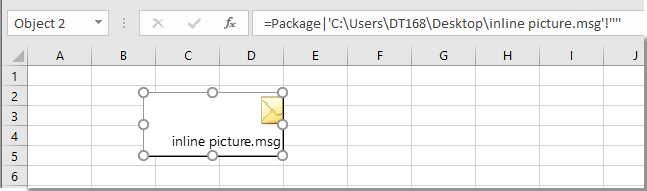
如果在“对象”对话框中勾选了“链接到文件”选项,您将获得如截图所示嵌入当前工作表的邮件,双击即可打开。
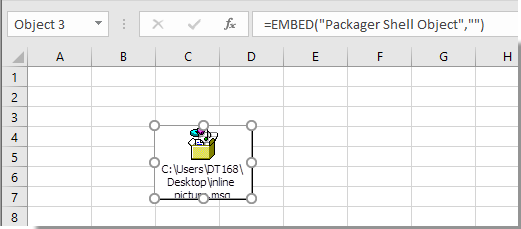
如果在“对象”对话框中勾选了“显示为图标”选项,您将获得如下截图所示、嵌入当前工作表的图标,同样可通过双击打开。
相关标签:
相关推荐




专题
+ 收藏
+ 收藏
+ 收藏
+ 收藏
+ 收藏
+ 收藏
最新数据
相关文章
如何在 Excel 中仅对正数或负数进行统计和求和?
如何在 Excel 中将折线图的折角平滑化?
如何在 Excel 中打印时避免打印命令按钮?
如何在 Excel 中为不同用户设置密码,以分别保护各个工作表?
Excel:如何在数据透视表中一次性展开或折叠所有字段
如何在 Excel 中创建圆环图?
如何在 Excel 中保护工作簿的结构?
Excel:在图形对象(形状、文本框、图片、图表)中显示单元格值
如何在 Excel 中隐藏或显示包含零值选择区域的单元格
如何在 Excel 中将行快速转换为列?
AI精选