如何在 Excel 中计算每月房贷还款额
作者:互联网
2026-04-15
 Excel
Excel
如今,计算月供已成为许多人的日常需求。本文将为您详细介绍如何在 Excel 中轻松完成月供计算。
使用公式计算每月房贷还款额使用 Excel 模板计算每月房贷还款额
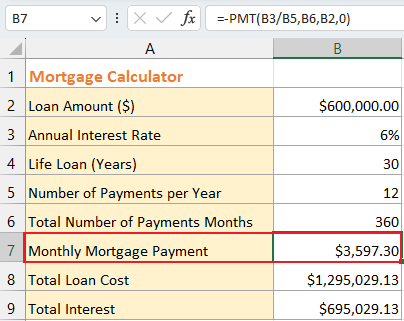
使用公式计算月供
要计算您的月供,请按以下步骤操作:
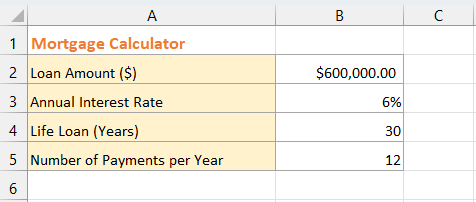
步骤 1:收集所需信息:
在开始计算月供前,请务必先收集所有必要信息。
贷款金额(B2)
年利率(B3)
贷款期限(B4)
每年付款次数(B5)
步骤 2:计算还款总月数
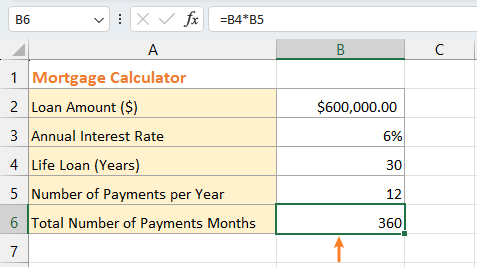
在单元格 B6 中输入以下公式,然后按 Enter 键,即可计算出还款总月数。
=B4*B5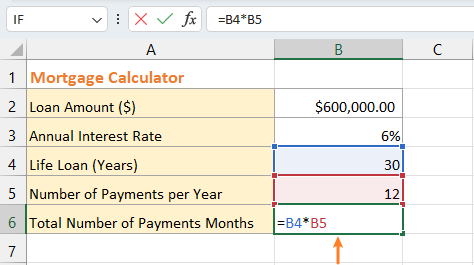
步骤 3:使用 PMT 函数计算每月房贷还款额
专业提示:Excel 中的 PMT 函数是一款强大的财务函数,用于根据固定利率和固定付款期数,精准计算周期性付款金额(例如每月贷款或按揭还款)。它是财务规划与分析中不可或缺的实用工具。该函数需要三个主要参数:
- 利率(必填):每个周期的利率,本例中为 =B3/B5.
- 总期数(必填):指付款的总期数,本例中为 B6.
- 现值(必填):贷款或投资的初始金额,本例中为 B2.
此外,您还可以包含两个可选参数:
- 终值(可选):指在最后一笔付款后希望达到的未来值或现金余额(贷款通常省略此项,或设为 0)。
- 支付时间(可选):指定付款发生在期初还是期末(期末付款用 0 或留空,期初付款用 1)。
在单元格 B7 中输入以下公式,然后按 Enter 键,即可获得每月房贷还款额。
=PMT(B3/B5,B6,B2,0)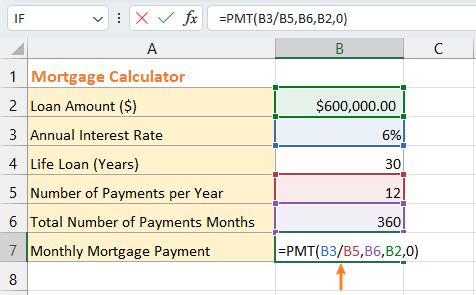
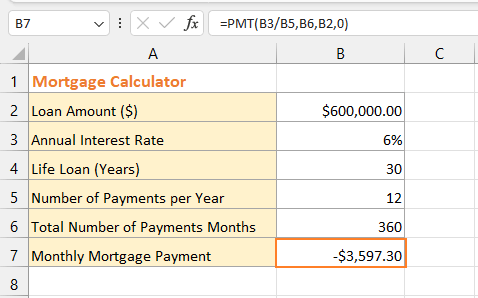
通常,PMT 函数返回负值;若要获得正值,请在 PMT 函数前添加负号。
=-PMT(B3/B5,B6,B2,0)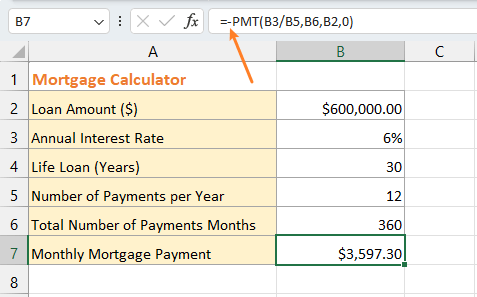
步骤 4:计算贷款总成本
若想了解整笔贷款的总成本,请使用以下公式并按下“Enter 键”即可获取贷款总额。
=B7*B6 // 每月房贷还款额 × 还款总月数
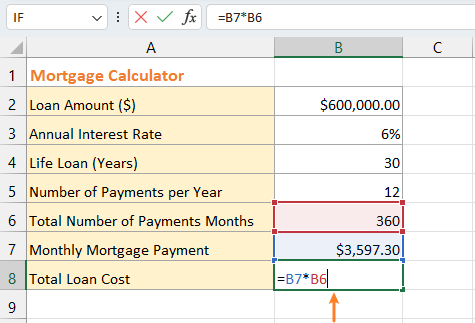
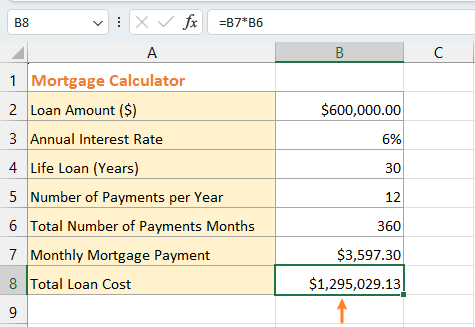
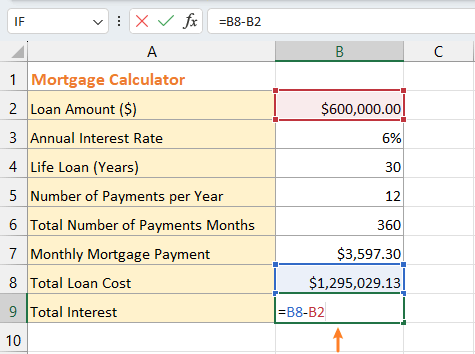
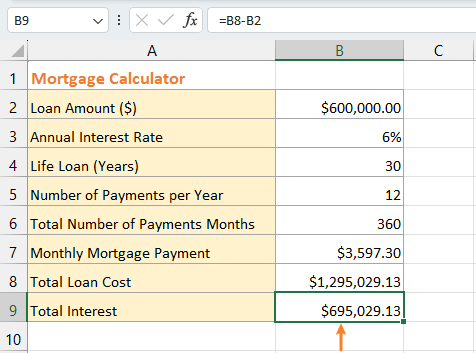
步骤 5:计算总利息
要获取总利息,请使用以下公式,然后按下 Enter 键。
=B8-B2// 贷款总成本 – 贷款金额
太棒了!在 Excel 中使用高效 Tabs,就像 Chrome、Edge、Firefox 和 Safari 一样!
节省 50% 的时间,每天为您减少数千次鼠标点击!
使用 Excel 模板计算月供
Excel 提供了多种实用模板,包括每月房贷还款计算器。请按以下步骤应用 Excel 模板:
单击“文件”>“新建”。
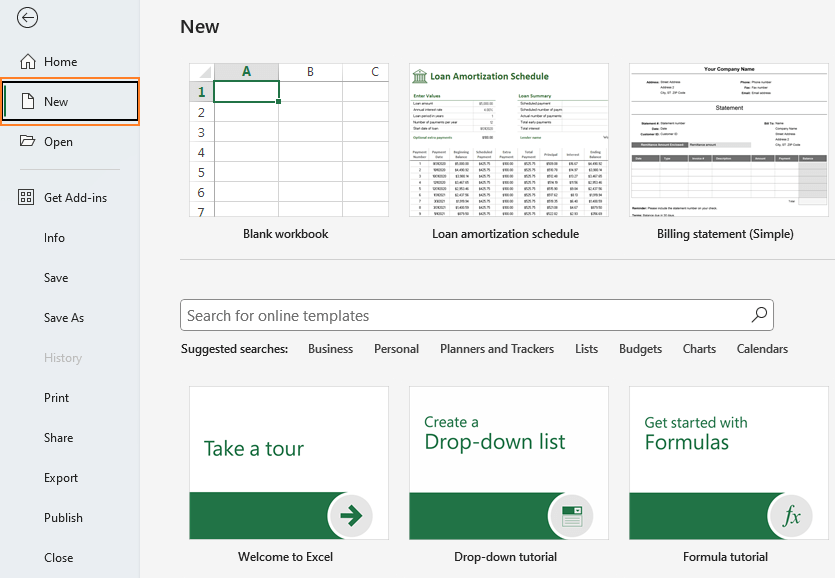
在“新建”部分的搜索栏中输入“mortgage”或其他所需关键词,然后按 Enter 键,即可快速查找相关模板。
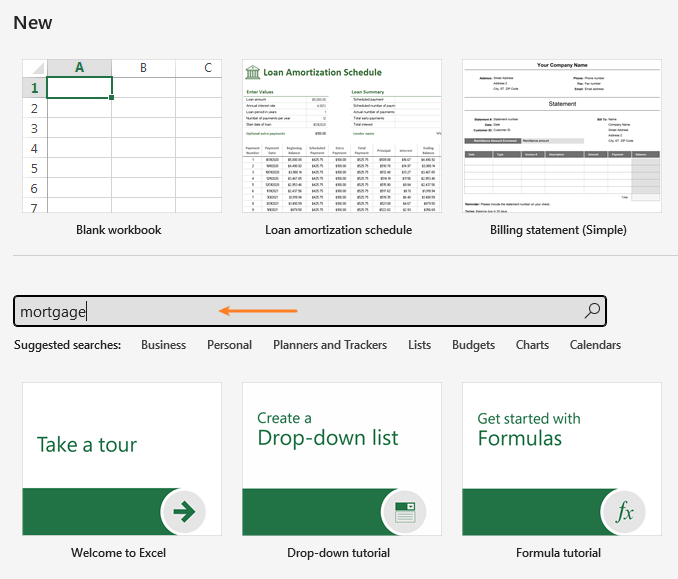
随后将为您列出相关模板。
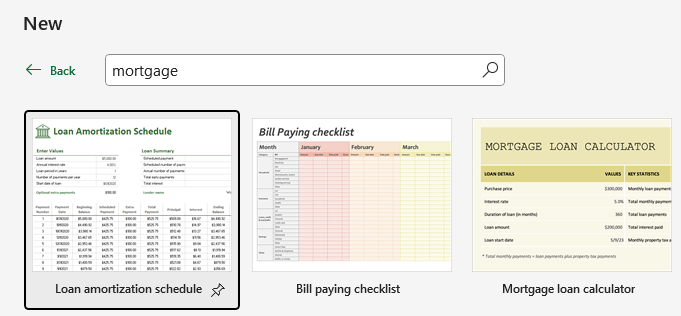
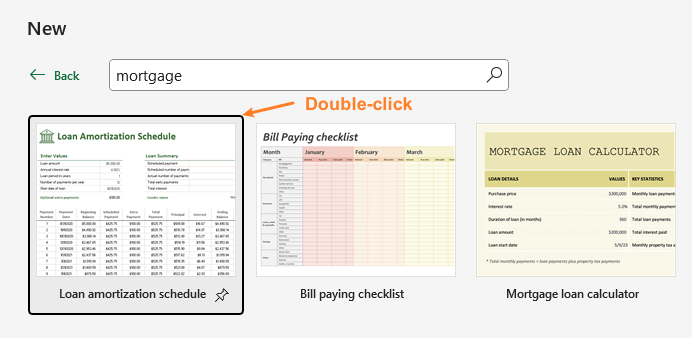
双击您需要的模板。
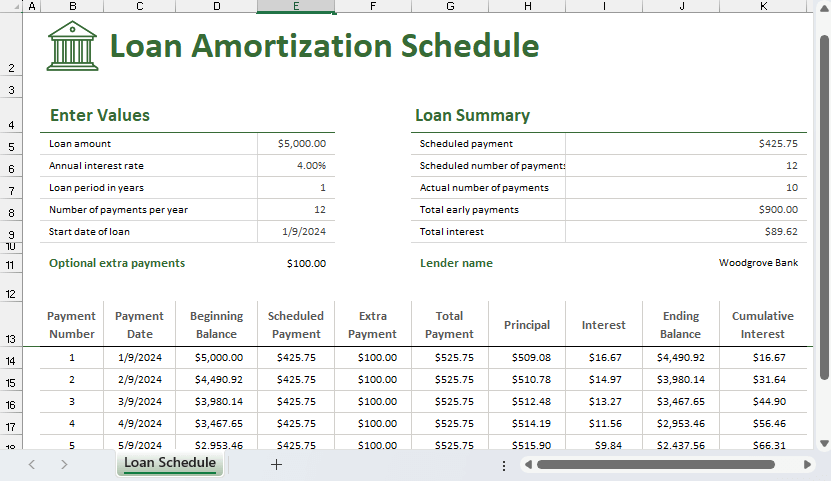
模板现已创建并自动打开。
上述方法详细介绍了如何在 Excel 中计算每月房贷还款额,相信对您大有裨益!如需掌握更多能彻底改变您数据管理方式的 Excel 高效技巧,请立即深入了解。
相关标签:
相关推荐




专题
+ 收藏
+ 收藏
+ 收藏
+ 收藏
+ 收藏
+ 收藏
最新数据
相关文章
Microsoft Excel:通过 API 实现电子表格自动化 - Openclaw Skills
Excel / XLSX: 专业电子表格自动化 - Openclaw Skills
Excel 周报:Power Query 报告 - Openclaw Skills
xlsx-cn: 高级 Excel 电子表格处理 - Openclaw Skills
xlsx-pro: 专业 Excel 自动化与财务建模 - Openclaw Skills
电子表格:Excel 和 Google 表格自动化 - Openclaw Skills
自动化 Excel:电子表格自动化与数据处理 - Openclaw Skills
CSV 转 Excel 转换器:专业格式化与多工作表支持 - Openclaw Skills
考勤表生成器:自动化人力资源 Excel 报表 - Openclaw Skills
如何在 Excel 中根据多个条件查找并返回最大值?
AI精选