如何在 Excel 中批量更改多个单元格的边框颜色?
作者:互联网
2026-04-14
 Excel
Excel
在 Excel 中自定义单元格边框颜色,是提升电子表格可读性与视觉吸引力的高效方式。无论您是在准备报告、整理数据,还是展示分析结果,巧妙调整边框颜色都能精准突出关键信息。本文将为您详细介绍多种修改边框颜色的方法——包括手动设置、借助扩展工具批量调整,以及利用 Excel 的单元格样式功能创建专属边框样式。
- 通过绘制线条颜色手动更改单元格的边框颜色
- 使用 KUTOOLS AI 批量更改单元格的边框颜色
- 使用单元格样式创建具有特定颜色的自定义边框
通过绘制线条颜色手动更改单元格的边框颜色
手动调整边框颜色,即可立即精准掌控电子表格的外观。请按以下步骤操作:
- 在“开始”选项卡中,单击“边框”下拉菜单,选择“线条颜色”,然后从弹出的调色板中挑选心仪的颜色。注意:此操作将设定您后续绘制的所有边框颜色,直至再次更改为止。
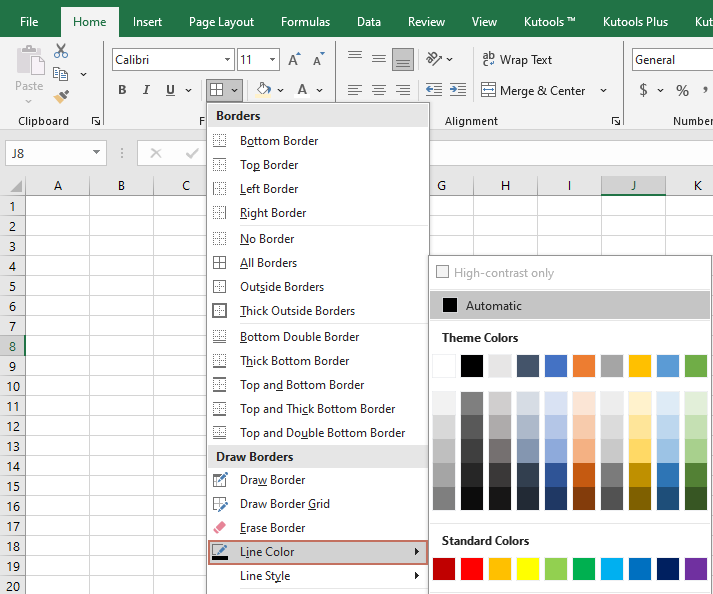
- 使用鼠标在目标单元格周围绘制边框,可根据格式需求灵活选择外边框、内边框或单独的边框线。
绘制完边框后,只需在工作表任意位置双击,即可退出绘图模式。
使用 KUTOOLS AI 批量更改单元格的边框颜色
对于需要处理大型数据集或统一多个单元格外观的用户,KUTOOLS AI 可助您一键批量更改多个单元格的边框颜色。
Kutools for Excel——包含 300 多个 Excel 必备工具,并永久免费畅享 AI 功能!立即下载!
安装 Kutools for Excel 后,请选择“KUTOOLS AI”>“AI 助手”,即可打开“KUTOOLS AI 助手”窗格,并按以下步骤进行配置。
- 请选择您希望更改边框颜色的单元格区域。
- 在“KUTOOLS AI 助手”窗格的编辑框中输入以下命令,然后单击“发送”按钮(或按“Enter”键):将所选内容的边框颜色更改为红色。
- Kutools AI 将随即分析该命令,并为您提供定制化解决方案。单击“执行”按钮,即可立即更改所选单元格的边框。
Kutools for Excel——通过 300 多款必备工具全面增强 Excel 功能,助您工作更快速、更轻松,并借助 AI 功能实现更智能的数据处理与高效办公!立即获取
使用单元格样式创建具有特定颜色的自定义边框
创建并应用自定义单元格样式,是确保 Excel 文档格式统一的绝佳方式。本节将为您演示如何在 Excel 中创建带有特定颜色的自定义边框样式。
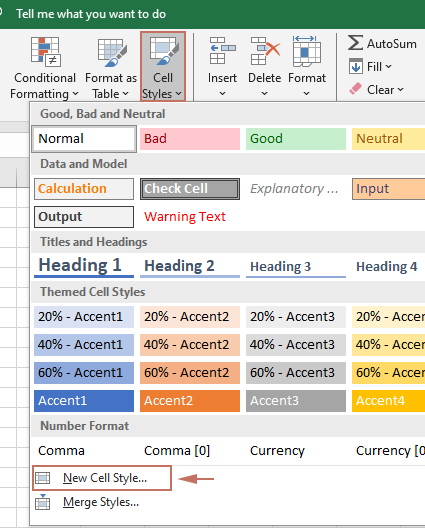
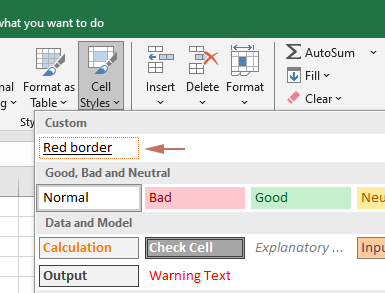
- 在“开始”选项卡的“样式”组中,单击“单元格样式”>“新建单元格样式”。
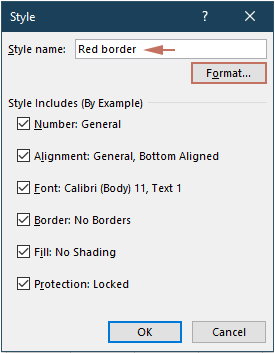
- 在“样式”对话框中,于“样式名”框内为新样式命名,然后单击“格式”按钮。
- 在“设置单元格格式”对话框的“边框”选项卡中,指定您所需的线型和线条颜色。
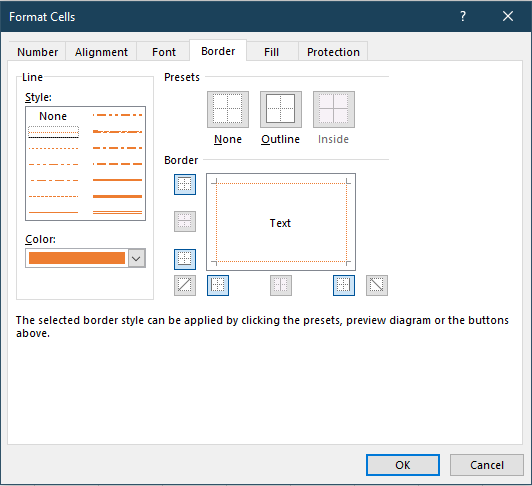
- 保存您的设置。
此后,您只需从“单元格样式”菜单中选择该样式,即可将其应用于任意选定的单元格。
掌握本文提供的方法,您将有效提升电子表格的视觉效果,使其更清晰、更具吸引力。
相关标签:
相关推荐




专题
+ 收藏
+ 收藏
+ 收藏
+ 收藏
+ 收藏
+ 收藏
最新数据
相关文章
Microsoft Excel:通过 API 实现电子表格自动化 - Openclaw Skills
Excel / XLSX: 专业电子表格自动化 - Openclaw Skills
Excel 周报:Power Query 报告 - Openclaw Skills
xlsx-cn: 高级 Excel 电子表格处理 - Openclaw Skills
xlsx-pro: 专业 Excel 自动化与财务建模 - Openclaw Skills
电子表格:Excel 和 Google 表格自动化 - Openclaw Skills
自动化 Excel:电子表格自动化与数据处理 - Openclaw Skills
CSV 转 Excel 转换器:专业格式化与多工作表支持 - Openclaw Skills
考勤表生成器:自动化人力资源 Excel 报表 - Openclaw Skills
如何在 Excel 中根据多个条件查找并返回最大值?
AI精选