如何在 Outlook 中创建或添加新的签名?
作者:互联网
2026-04-14
 其他
其他
当您向收件人发送邮件时,可能希望在邮件中添加如以下截图所示的签名。本文将为您详细介绍如何在 Outlook 中创建新的签名。
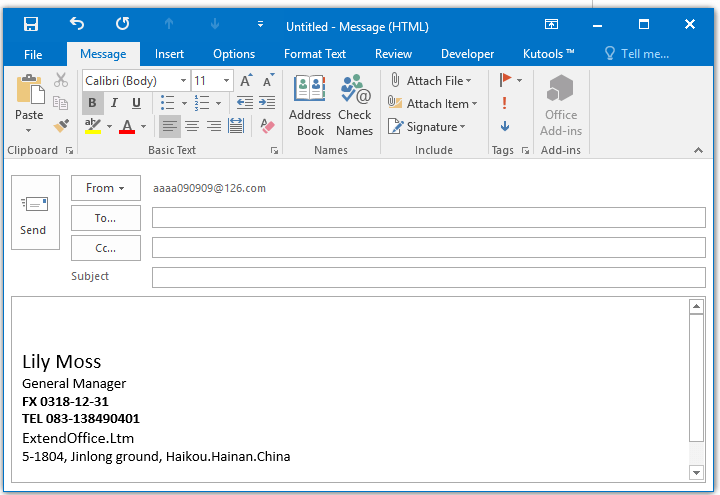
创建新签名
创建新签名
请按照以下步骤添加新的签名。
1. 在邮件窗口中,点击“消息”>“签名”>“签名”。

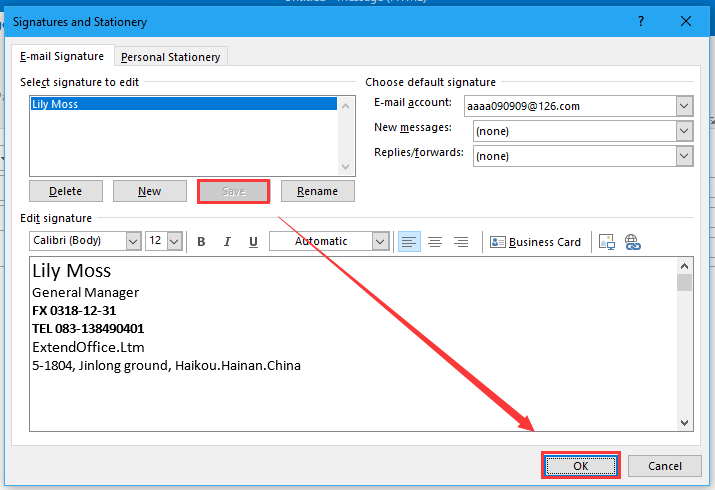
2. 在“签名和信纸”对话框中,切换至“电子邮件签名”选项卡,点击“新建”,为您的新签名命名。
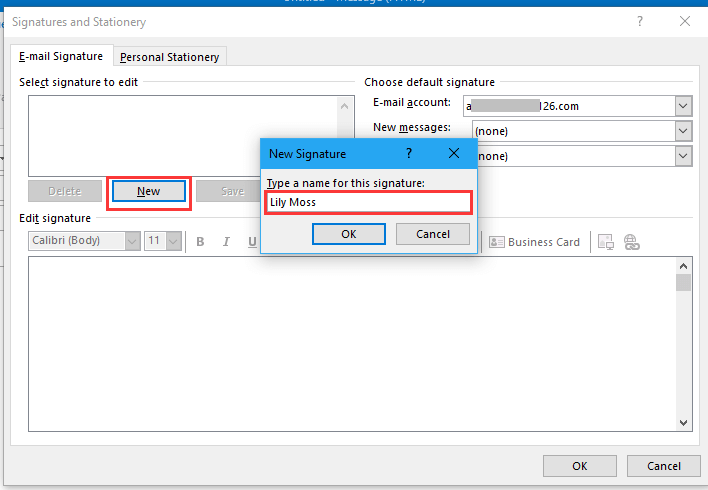
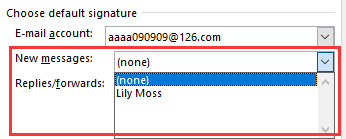
3. 点击“确定”。现在,您可以在“编辑签名”框中修改签名,并在“选择默认签名”区域选择要应用该签名的账户。
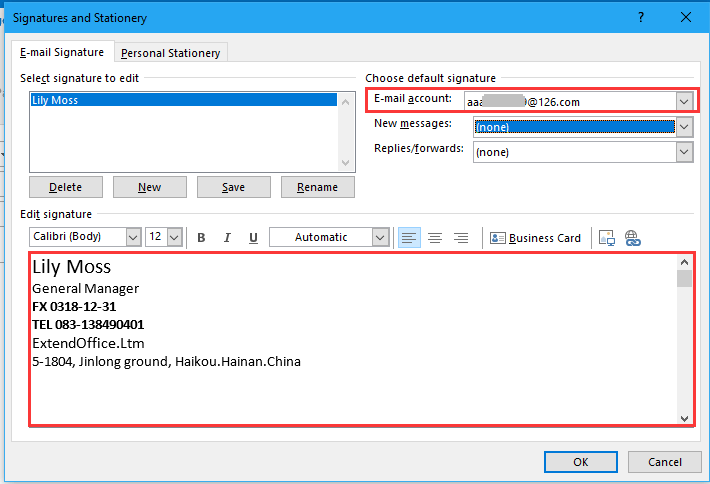
提示:如果您在“新邮件”和“回复/转发”下拉列表中都选择了该签名,则在新建、回复或转发邮件时会自动添加该签名;否则,将不会添加。
4. 点击“确定”按钮,关闭对话框。
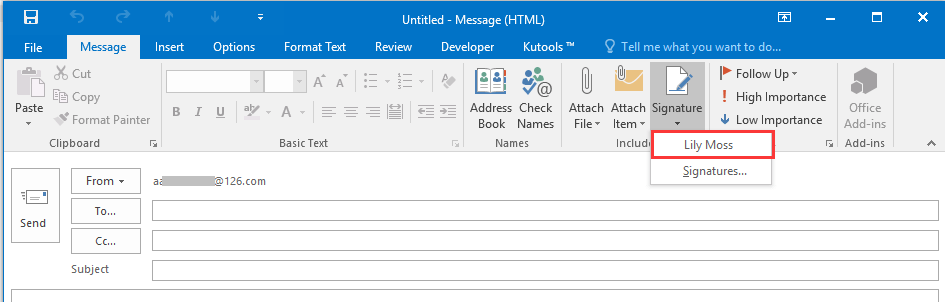
现在,新的签名已成功添加至“签名”列表。
相关标签:
outlook技巧
相关推荐