如何在 Excel 中仅将单元格中的第一行或第一个单词设置为加粗?
作者:互联网
2026-04-14
 Excel
Excel
在 Excel 中处理文本时,您可能需要突出显示单元格内容中的特定部分,以提升可读性或增强演示效果。例如,将多行单元格中的第一行文本加粗,或仅强调第一个单词。本文将为您介绍多种方法,帮助不同技能水平的用户轻松实现仅加粗单元格中第一行或第一个单词的效果。
使用 VBA 代码仅将单元格中的第一行加粗
使用 VBA 代码仅将单元格中的第一个单词加粗
使用 KUTOOLS AI 仅将单元格中的第一个单词或第一行加粗
使用 VBA 代码仅将单元格中的第一行加粗
以下 VBA 代码可助您快速将所选单元格中的第一行文字加粗。请按以下步骤操作:
1. 同时按下“Alt”+“F11”键,即可打开“Microsoft Visual Basic for Applications”窗口。
2. 在“Microsoft Visual Basic for Applications”窗口中,单击“插入”>“模块”,然后将下方的 VBA 代码复制并粘贴到模块窗口中。
VBA 代码:仅将单元格中的第一行加粗
Option Explicit
Sub BoldFirstLine()
Dim xRng As Range, xCell As Range
Dim xFirstRow As String
On Error Resume Next
Set xRng = Application.InputBox("Please select range:", "Kutools for", Selection.Address, , , , , 8)
If xRng Is Nothing Then Exit Sub
On Error Resume Next
For Each xCell In xRng
    With xCell
        .Characters(1, InStr(.Value, Chr(10))).Font.Bold = True
    End With
Next
End Sub
3. 按下“F5”键运行代码,随后将弹出“Kutools for Excel”对话框,请选择需要将第一行加粗的区域,然后单击“确定”按钮。
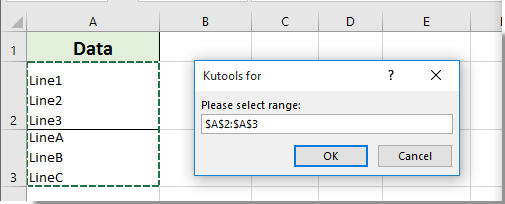
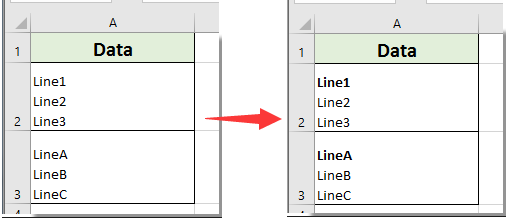
随后,您将立即看到所选单元格所在行的首行内容均已加粗,如下图所示。
使用 VBA 代码仅将单元格中的第一个单词加粗
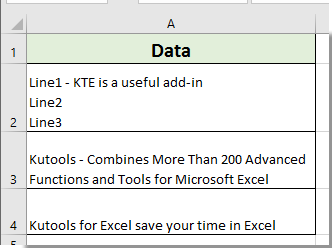
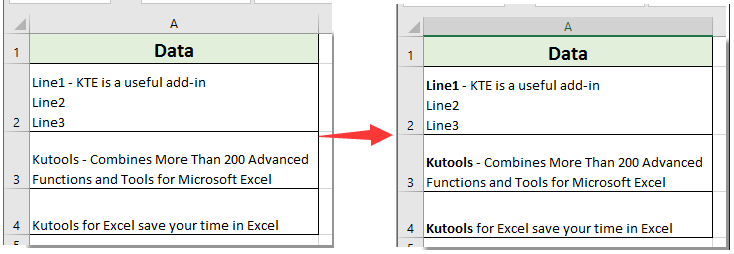
如下图所示,有时您需要在 Excel 的 A2:A4 区域中仅将第一个单词设为加粗格式。请按以下步骤操作,轻松实现这一效果。
1. 同时按下“Alt”+“F11”键,即可打开“Microsoft Visual Basic for Applications”窗口。
2. 在“Microsoft Visual Basic for Applications”窗口中,单击“插入”>“模块”,然后将下方的 VBA 代码复制并粘贴到模块窗口中。
VBA 代码:仅将单元格中的第一个单词加粗
Sub boldtext()
Dim xRng As Range, xCell As Range
On Error Resume Next
Set xRng = Application.InputBox("Please select range:", "Kutools fro Excel", Selection.Address, , , , , 8)
If xRng Is Nothing Then Exit Sub
On Error Resume Next
For Each xCell In xRng
  If xCell.Value <> "" Then
    xCell.Characters(1, InStr(1, xCell.Value, " ") - 1).Font.Bold = True
  End If
Next
End Sub
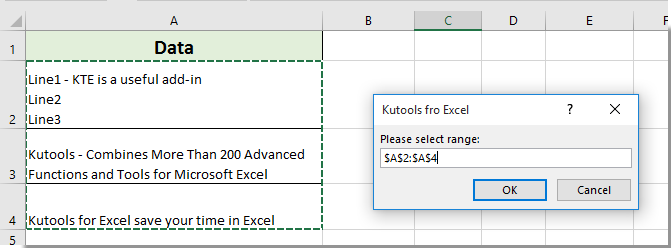
3. 按下“F5”键运行代码。在弹出的“Kutools for Excel”对话框中,选择需要将首单词加粗的区域,然后点击“确定”按钮。如下图所示:
随后,您将立即看到所选单元格中的所有首词均已加粗,如下图所示。
使用 KUTOOLS AI 仅将单元格中的第一个单词或第一行加粗
如果您觉得 VBA 代码过于复杂,不妨试试“KUTOOLS AI”,轻松获得更简单高效的解决方案。借助 Kutools for Excel 的 AI 功能,只需几次点击,即可自动完成任务并应用统一格式。无论您处理的是小型数据集还是大型电子表格,“KUTOOLS AI” 都能为您节省时间,确保呈现专业美观的效果。
Kutools for Excel 提供 300 多项高级功能,简化复杂任务,提升创造力与效率。集成 AI 能力,Kutools 精准自动化任务,让数据管理变得轻松自如。Kutools for Excel 的详细信息…… 免费试用……安装 Kutools for Excel 后,请单击“Kutools”>“AI 助手”,即可打开“KUTOOLS AI Aide”窗格。
- 选择要在其中删除括号内文本的数据区域;
- 然后,在聊天框中输入需求,例如:
● 将每个单元格的第一个单词加粗:
仅将选择区域中的第一个单词加粗
● 将每个单元格的第一行加粗
仅将选择区域中每个单元格的第一行加粗 - 然后,按下“ENTER”键或单击“发送”按钮。KUTOOLS AI 将分析该问题;分析完成后,请单击“执行”按钮以获取结果。
在 Excel 单元格中将第一行或第一个单词加粗,能显著提升数据的视觉吸引力与清晰度。选择最适合您工作流程的方法,让 Excel 数据展示更上一层楼!如需探索更多 Excel 技巧,我们的网站提供数千篇实用教程。
相关标签:
相关推荐




专题
+ 收藏
+ 收藏
+ 收藏
+ 收藏
+ 收藏
+ 收藏
最新数据
相关文章
如何在 Excel 中插入和删除图片或背景图像
如何在 Excel 中添加或删除误差线?
如何在 Excel 中将文本替换为对应的图片?
如何在 Excel 中快速将小写货币金额转换为大写文字?
在 Excel 中批量自动调整图片以适应单元格——2 种实用方法
在 Excel 中锁定和保护单元格——(简易分步教程)
如何在 Excel 中选择整列(不含标题行或首行)?
如何让 Excel 窗口始终保持在最前面?
如何在 Excel 中对早于或晚于今天的日期应用条件格式?
如何在 Excel 中为相邻单元格非空的行自动添加编号?
AI精选