如何在 Outlook 中打印包含背景图片或颜色的邮件?
作者:互联网
2026-04-13
 其他
其他
Outlook 的内置打印功能通常不会打印邮件中的背景图片或颜色。虽然这样可以简化输出并节省墨水,但在某些场景下,保留背景细节却至关重要——如打印品牌邮件、正式邀请函或视觉效果丰富的内容。本文将为您介绍两种方法,帮助您打印带有背景图片或颜色的邮件。第一种方法是利用在浏览器中查看功能,第二种则依托于 Kutools for Outlook 的高级打印工具,带来更流畅直观的体验。
使用“在浏览器中查看”功能打印包含背景图片/颜色的邮件(需手动且依赖浏览器)
使用 Kutools for Outlook 打印包含背景图片/颜色的邮件 ?(流程简明且高效)
使用“在浏览器中查看”功能打印包含背景图片/颜色的邮件
步骤 1:打开邮件并在浏览器中查看
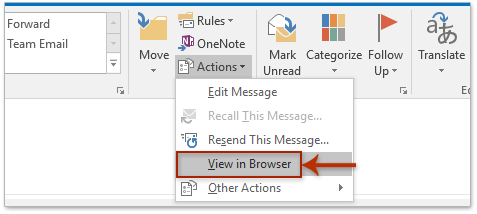
在邮件视图中,双击要打印的邮件,在新窗口中打开。在邮件窗口,依次点击邮件 > 操作 > 在浏览器中查看。
步骤 2:进入打印预览
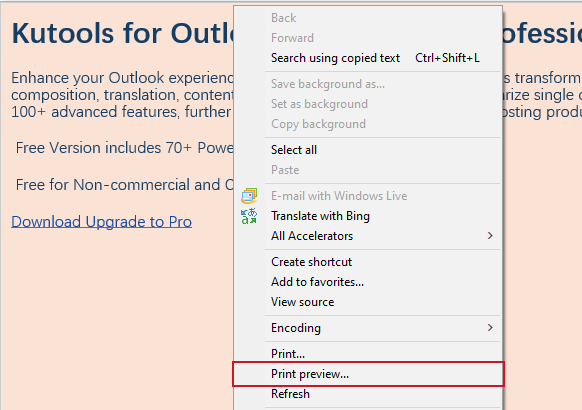
在 Microsoft Edge 中,右键点击邮件内容区域,在右键菜单中选择打印预览。
步骤 3:启用背景打印
- 在打印预览窗口中,点击页面设置按钮(⚙️ 齿轮图标),即可打开页面设置对话框。
- 在页面设置对话框的纸张选项部分内,勾选打印背景颜色和图片选项。点击确定即可保存更改。
步骤 4:打印邮件
在返回打印预览窗口后,按下 Ctrl+P,或点击?️打印按钮。 在打印对话框中,选择打印机并点击打印即可。
结果
您的邮件将在打印时保留背景图片或颜色。
缺点:
- 手动步骤:需要经过多步操作,包括打开浏览器并进行相关设置。
- 依赖浏览器:具体操作步骤可能会因所用浏览器的不同而有所差异。
- 不便之处:不适用于频繁或批量打印。
?️ 邮件打印无抬头,并保留背景!
厌倦了 Outlook 自动打印邮件抬头、用户名或无法保留背景设计?结合 Kutools for Outlook 的高级打印功能,即可仅打印邮件正文,完整保留背景图片和色彩——无需抬头,无多余杂项!
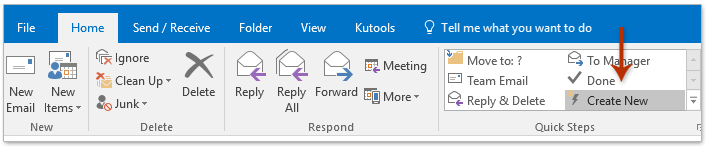
✨ 小技巧: 单击 KUTOOLS PLUS > 打印 > 高级打印 即可使用该功能。
 免费试用 Kutools for Outlook
 使用 Kutools for Outlook 打印包含背景图片/颜色的邮件 ?
如果您追求更快捷、更友好的操作体验,Kutools for Outlook 的高级打印功能可直接打印包含背景颜色和图片的邮件。相比第一种方法,无需设置浏览器,且灵活性与精准度更高。
告别 Outlook 低效!Kutools for Outlook 助您高效批量处理邮件——现已推出 30 天免费试用!立即下载 Kutools for Outlook!!
步骤 1:选择邮件并启用高级打印功能
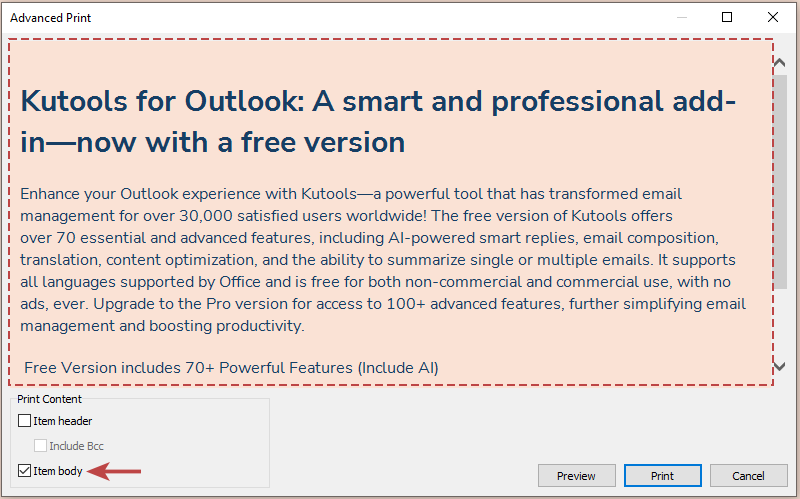
在邮件视图中,选择需要打印的邮件,点击工具栏中的 KUTOOLS PLUS > 打印 > 高级打印。
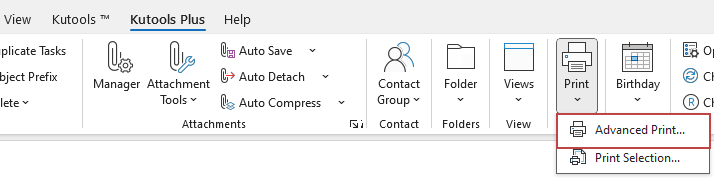
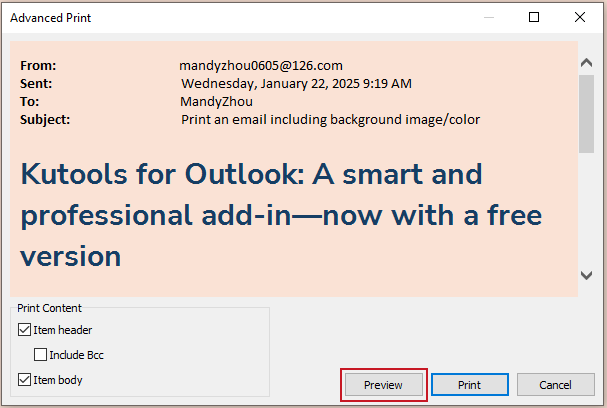
步骤 2:启用背景打印
- 在高级打印对话框中,点击预览按钮。
- 在打印预览对话框中,点击页面设置按钮(⚙️ 齿轮图标),立即开启高效设置体验。
- 在页面设置对话框中,勾选纸张选项部分的打印背景颜色和图片选项,然后点击确定。
步骤 3:预览并打印
- 在返回打印预览对话框后,点击上方的?️打印按钮。
- 在打印对话框中,选择打印机并完成相关设置。点击打印即可完成操作。
结果
您的邮件现已成功添加背景图片或颜色,全部操作均可通过 Kutools for Outlook 轻松实现。
优点:
- 便捷性:可直接在 Outlook 中打印,无需切换到浏览器。
- 自定义:通过直观设置,轻松开启或关闭背景打印功能。
- 高效性:显著节省您的时间和精力,特别适合处理重复性任务。
演示:在 Outlook 中打印含背景图片/颜色的邮件
在本视频中,深入了解 Kutools/KUTOOLS PLUS 选项卡,汇集众多强大功能,包括高效的 AI 工具!所有功能 30 天免费无限制体验,不容错过!
相关标签:
相关推荐