如何在 Outlook 中仅搜索邮件主题?
作者:互联网
2026-04-13
 其他
其他
当您在 Outlook 的搜索框(位于邮件列表上方)中仅输入关键词进行搜索时,搜索结果通常会包含主题、邮件正文等所有包含该关键词的内容。如果您只想查找主题中包含关键词的邮件,该如何操作?阅读下文,您将掌握在 Outlook 中仅搜索邮件主题的方法。
通过在搜索窗格中添加“主题”条件,仅搜索邮件主题
使用“高级查找”功能,仅搜索邮件主题
通过在搜索窗格中添加“主题”条件,仅搜索邮件主题
默认情况下,搜索窗格仅显示搜索框,并未包含任何搜索条件。您需要手动添加“主题”条件,以便精准缩小搜索范围。
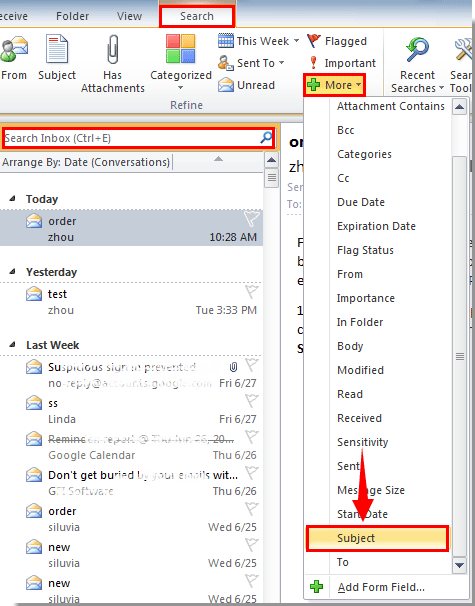
1. 在 Outlook 2010 和 2013 版本中,请点击搜索框以激活“搜索”选项卡,然后选择“更多”>“主题”。如下图所示:
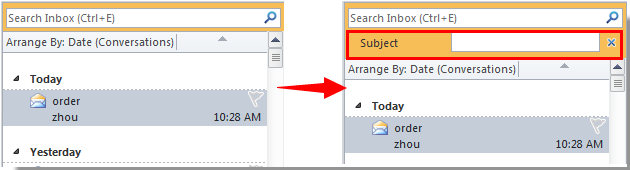
2. 此时,“主题”条件已成功添加至搜索窗格。
在 Outlook 2007 中,请点击 按钮,展开查询生成器。
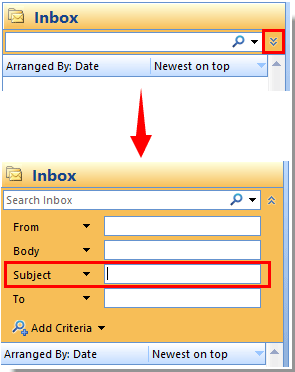
3. 在“主题”框中输入关键词,搜索结果将仅限于邮件主题。
使用“高级查找”功能,仅搜索邮件主题
除了以上方法,您还可以通过“高级查找”功能,仅搜索邮件主题。
1. 请按下快捷键“Ctrl”+“Shift”+“F”以打开“高级查找”对话框。
2. 在“高级查找”对话框中,切换至“高级”选项卡,然后:
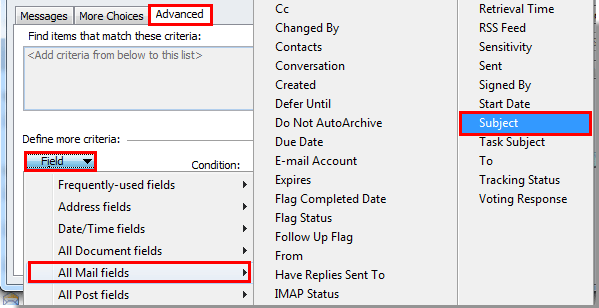
1)。点击“字段”>“所有邮件字段”>“主题”,如下图所示:
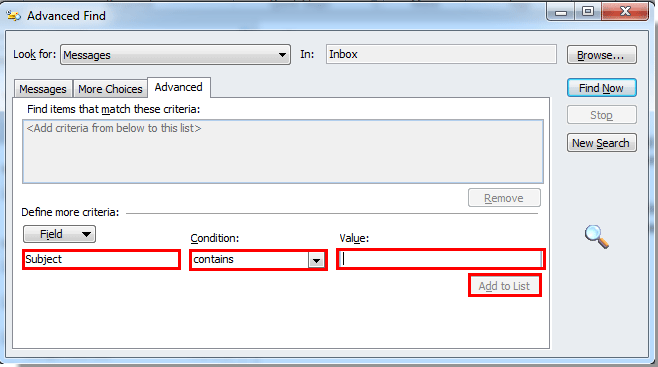
2)。接着,在“条件”下拉列表中选择“包含”;
3)。在“值”框中输入您希望仅在主题中搜索的关键词;
4)。点击“添加到列表”按钮。
5)。接下来,在“查找符合这些条件的项目”框中选择刚刚添加的条件,然后点击“立即查找”按钮。
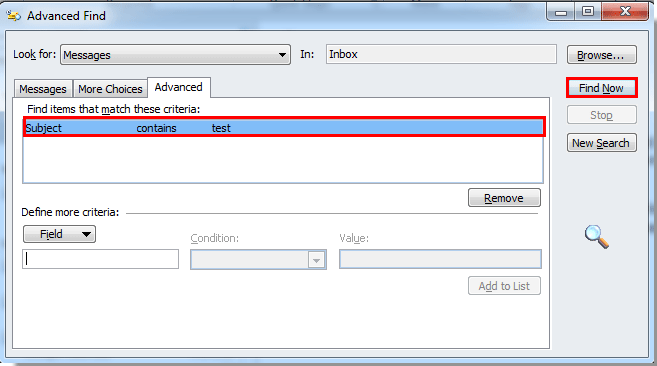
现在,只有包含关键词的主题邮件才会被列出。
相关标签:
outlook技巧
相关推荐