如何在 Excel 中显示下拉列表的箭头?
作者:互联网
2026-04-14
 Excel
Excel
默认情况下,数据验证下拉列表的箭头仅在单击单元格后才会显示,且无法直接在工作表中始终显示该箭头。在本教程中,我们将向您展示如何一次性为所有包含数据验证下拉列表的单元格标记统一颜色,让您在工作表中轻松识别它们。
通过一次性为下拉列表添加颜色来显示其箭头
通过一次性为下拉列表添加颜色来显示其箭头
由于下拉列表的箭头无法在单击单元格前自动显示,您可一次性更改这些单元格的颜色,以便在其他单元格中轻松识别它们。请按以下步骤操作:
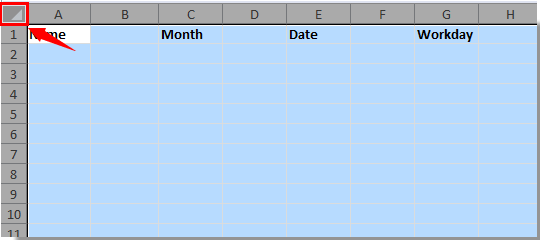
1. 打开包含下拉列表的工作表,点击工作表左上角的 按钮,即可全选整个工作表。
2. 单击开始选项卡下的查找和选择> 定位。
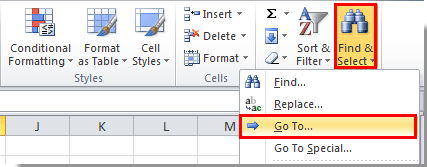 定位选项“ />
或者,您可以同时按下 Ctrl+G,即可打开定位对话框。
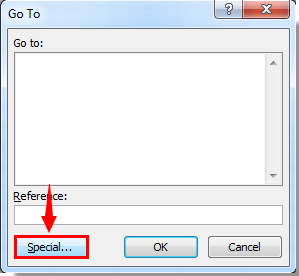
3. 在定位对话框中,单击定位条件按钮。参见截图:
4. 在定位条件对话框中,勾选数据验证和全部选项,然后点击确定按钮。
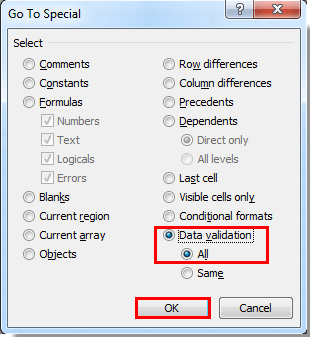
5. 此时,所有包含数据验证下拉列表的单元格均已选中。
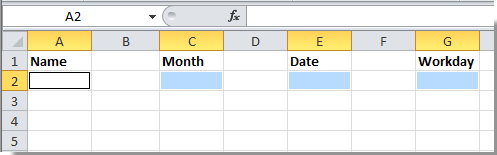
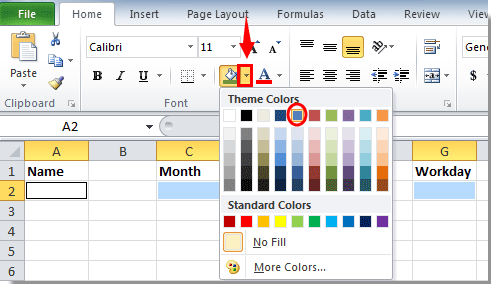
6. 转到开始选项卡,单击填充颜色图标(位于) “填充颜色”旁),为所选单元格选择一种颜色。此处我选择蓝色。参见截图:
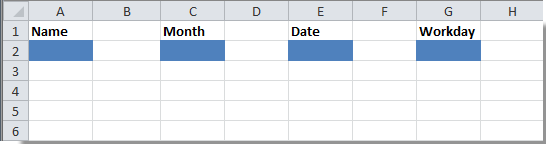
7. 现在,所有包含数据验证下拉列表的单元格均已填充为蓝色,让您轻松通过颜色区分哪些单元格带有下拉列表,哪些没有。
相关标签:
相关推荐




专题
+ 收藏
+ 收藏
+ 收藏
+ 收藏
+ 收藏
+ 收藏
最新数据
相关文章
Microsoft Excel:通过 API 实现电子表格自动化 - Openclaw Skills
Excel / XLSX: 专业电子表格自动化 - Openclaw Skills
Excel 周报:Power Query 报告 - Openclaw Skills
xlsx-cn: 高级 Excel 电子表格处理 - Openclaw Skills
xlsx-pro: 专业 Excel 自动化与财务建模 - Openclaw Skills
电子表格:Excel 和 Google 表格自动化 - Openclaw Skills
自动化 Excel:电子表格自动化与数据处理 - Openclaw Skills
CSV 转 Excel 转换器:专业格式化与多工作表支持 - Openclaw Skills
考勤表生成器:自动化人力资源 Excel 报表 - Openclaw Skills
如何在 Excel 中根据多个条件查找并返回最大值?
AI精选