


在 Outlook 中仅打印首页或邮件选定内容
作者:互联网
2026-04-12
 其他
其他
默认情况下,Microsoft Outlook 会打印所选邮件的全部内容。但有时,您可能只需打印邮件的某一部分,例如首页或某个特定片段。本教程将为您的这些特定打印需求提供解决方案。
- 通过更改打印选项打印邮件的打印第一页
- 使用 Kutools for Outlook 打印邮件的选定内容
视频:在 Outlook 中仅打印首页或邮件选中内容
通过更改打印选项打印邮件的打印第一页
我们将为您详细演示如何仅打印 Outlook 邮件的首页。
步骤 1:在邮件列表中选中并高亮显示您想要打印的邮件。
步骤 2:打开打印对话框:
- 在 Outlook 2007 中,点击“文件”>“打印”;
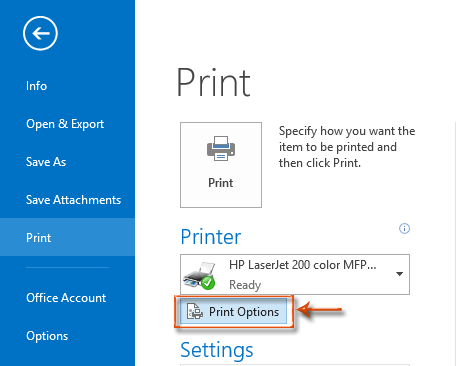
- 在 Outlook 2010 和 2013 中,依次点击“文件”>“打印”>“打印选项”。具体如截图所示:
步骤 3:在“打印”对话框中,勾选“页码范围”(或“打印”)区域下的“页”选项,并在输入框中填写“1”。如截图所示:
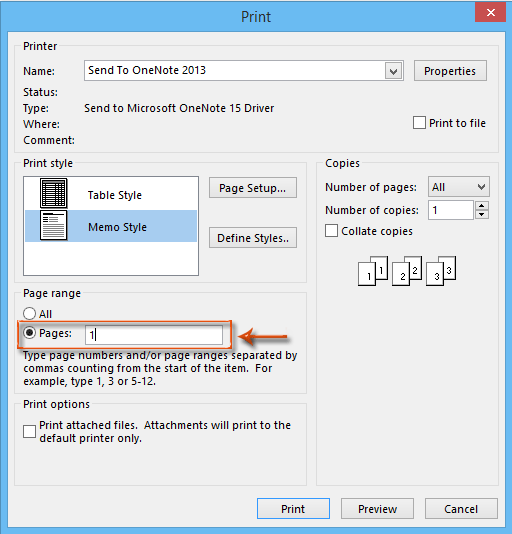
根据您的需求,在页码框中输入相应的数字。例如,如需打印前两页,请在框中输入“1, 2”。
步骤 4:点击“打印”按钮(或“确定”按钮)。
随后将在一分钟内打印所选邮件的指定首页。
Outlook AI 邮件助手:智能回复,沟通更高效清晰(只需一键,轻松体验神奇效果!)
通过 Kutools for Outlook 的 AI 邮件助手,轻松提升您的日常 Outlook 工作效率。该强大工具能够智能学习您的邮件习惯,提供高效、精准的回复建议,优化邮件内容,助您轻松起草和润色邮件。

该功能支持:
- 智能回复:根据您的历史对话内容生成个性化且精准的回复,随时为您所用。
- 内容优化:自动完善您的邮件文本,让表达更加清晰且更具影响力。
- 轻松写作:您只需输入关键词,剩下的交给 AI,多种润色风格随心选择。
- 智能扩展:结合上下文,智能拓展您的想法,提供精准建议。
- 智能摘要:轻松为冗长邮件快速生成简明概览,让信息一目了然。
- 全球畅邮:轻松将邮件翻译为任意语言。
该功能支持:
- 智能邮件回复
- 内容优化
- 关键词草稿
- 智能内容扩展
- 邮件摘要
- 多语言翻译
立即行动——现在就下载 AI 邮件助手,畅享高效体验,不容错过!
使用 Kutools for Outlook 打印邮件的选定内容
Outlook 本身不支持仅打印邮件选中部分,但通过“Kutools for Outlook”即可轻松实现。以下为该功能的使用方法。
? 在 Outlook 中更高效地工作!下载 Kutools for Outlook,体验 100+ 项省时功能,助力提升办公效率——30 天免费试用!步骤 1:请选择您需要打印的内容。
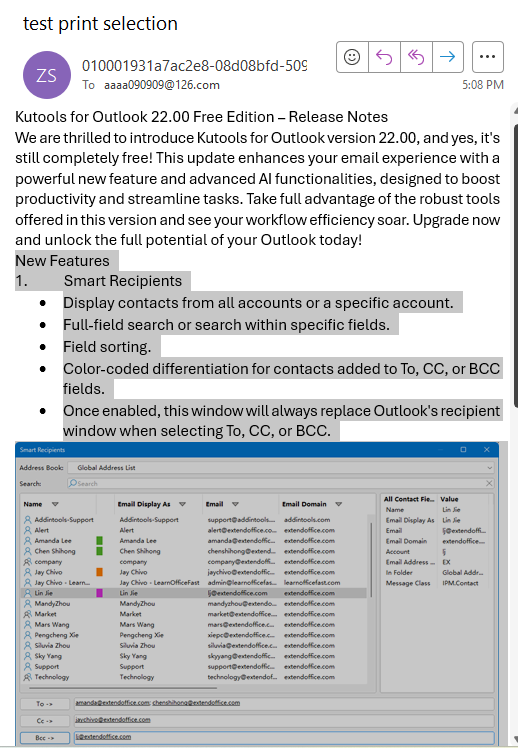
步骤 2:点击“KUTOOLS PLUS”>“打印”>“打印选定区域”。

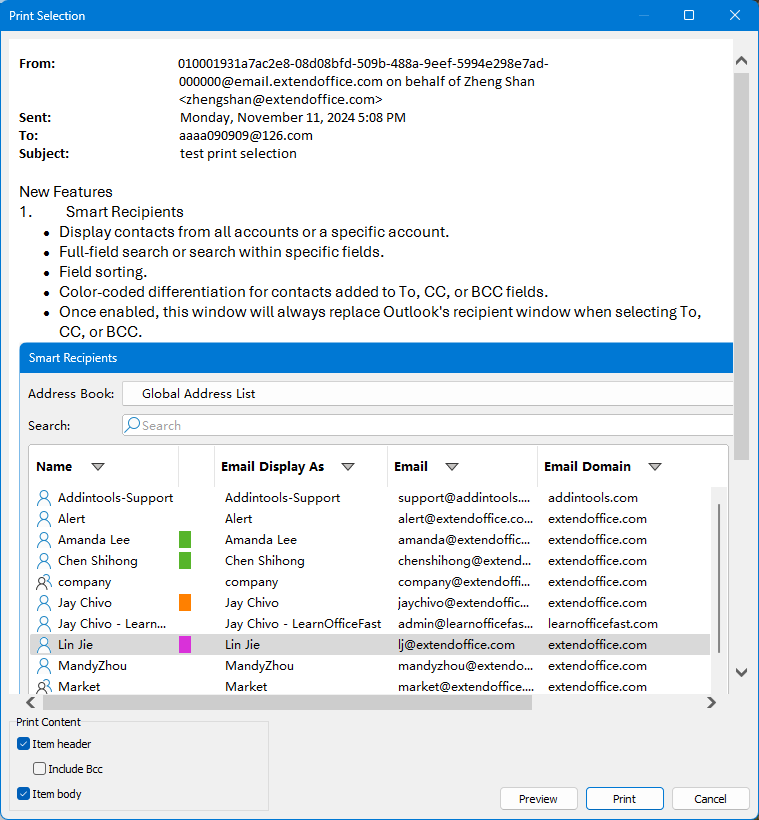
步骤 3:在“打印选区”对话框中,确认所选内容无误后,点击“打印”。
相关标签:
相关推荐




专题
+ 收藏
+ 收藏
+ 收藏
+ 收藏
+ 收藏
+ 收藏
最新数据
相关文章
如何按类别打印 Outlook 日历?
如何在 Outlook 中始终使用指定账户发送新建邮件?
如何在 Outlook 中只查看未读邮件?
如何在 Microsoft Outlook 中关闭自动更正功能?
如何在 Outlook 中打印邮件时,避免两侧内容被裁剪?
如何在 Outlook 日历中隐藏全天事件?
如何在 Outlook 中获取邮件会话或对话中的附件?
如何在 Outlook 中将联系人关联到日程安排?
如何在 Outlook 邮件中进行绘图或涂鸦?
如何在 Outlook 中显示包含子文件夹的未读项目数量?
AI精选

