如何在 Excel 中比较两个单元格,并在它们相同时返回“是”?
作者:互联网
2026-04-13
 Excel
Excel
假设您有两列数据,如下方截图所示。若要比较这两列中同一行的单元格,并在内容完全一致时返回“是”,该如何操作?本文将为您介绍一种在 Excel 中快速实现此功能的方法。
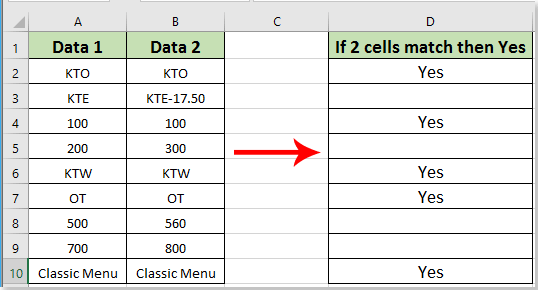
使用公式比较两个单元格并在匹配时返回“是”
使用公式比较两个单元格并在匹配时返回“是”
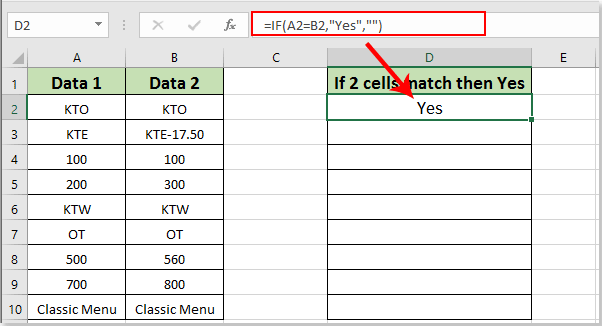
以下公式可助您快速对比一行中的两个单元格,并在内容匹配时返回“是”。请按以下步骤操作:
1. 选择一个空白单元格,将公式 =IF(A2=B2,"Yes","") 复制到编辑栏中,然后按 Enter 键。参见截图:
2. 保持选中第一个结果单元格,然后拖动填充柄,即可获得如下方截图所示的全部结果。
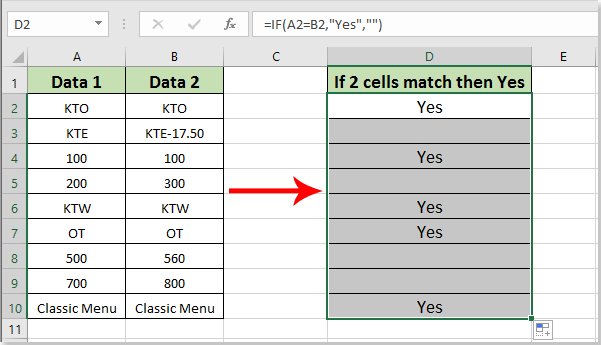
注意:若要在两个被比较的单元格不匹配时显示“否”,请将公式修改为 =IF(A2=B2,"Yes","No")。参见截图:
相关标签:
Excel技巧
相关推荐




专题
+ 收藏
+ 收藏
+ 收藏
+ 收藏
+ 收藏
+ 收藏
最新数据
相关文章
Excel 公式中的 & 符号是什么意思?(附示例)
04/14
如何在 Excel 文本框中查找并替换特定文本?
04/14
如何在 Excel 中清除所有数据,同时保留公式?
04/14
如何在 Excel 中为单元格或文本末尾添加逗号?
04/14
如何在 Excel 中将所选内容另存为独立文件?
04/14
如何在 Excel 中提取所有部分匹配的项目?
04/14
如何在 Excel 中快速选中所有负数?
04/14
如何在 Excel 中从全名中删除中间名的首字母?
04/14
如何在 Excel 中进行乘法运算?——完整方法指南
04/14
如何在 Excel 中根据特定值快速为列表排名?
04/14
AI精选