如何在 Word 中更改或打开默认文件保存位置?
作者:互联网
2026-04-04
 Word
Word
默认情况下,Microsoft Word 会将文档保存到特定文件夹中,但您可能希望更改该位置,以便更高效地整理文件或更快捷地访问。此外,您或许还需要一种快速方式直接打开默认保存位置。本指南将逐步教您如何在 Word 中修改并访问默认文件位置。
在 Word 中更改默认文件位置
使用 Kutools for Word 打开默认文件位置
Word 推荐生产力工具
Kutools for Word:集成 AI ?,100 多项高级功能助您节省 50% 的文档处理时间!立即免费下载
Office Tab:为 Word(及其他 Office 工具)引入类浏览器标签页,轻松实现多文档高效导航。立即免费下载
在 Word 中更改默认文件位置
您可以按照以下步骤在 Word 中更改默认文件位置:
- 单击文件> 选项,即可打开 Word 选项窗口。
- 转到保存选项卡,然后单击位于默认文件位置旁边的浏览按钮()。
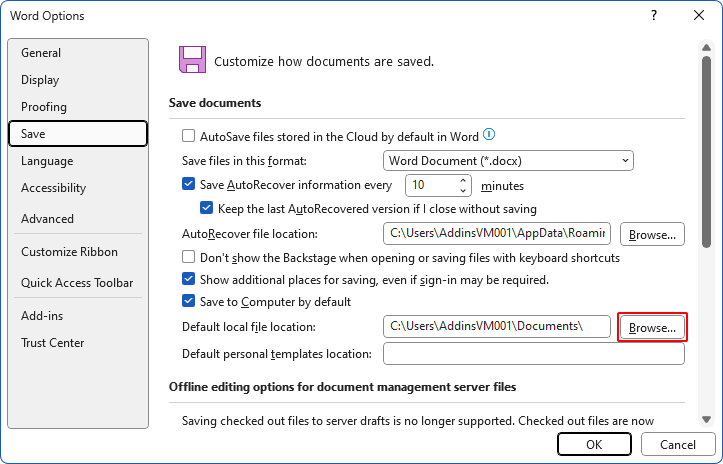
- 在弹出的“修改位置”窗口中指定一个新的默认文件夹,然后单击确定以保存更改。
使用 Kutools for Word 直接打开默认文件位置
Office Tab:为 Word、Excel、PowerPoint……带来多标签界面 |
| 立即提升您的工作效率! 了解更多关于 Office Tab 的信息 免费下载 |
借助 Kutools for Word,您只需单击一次,即可在 Word 中快速轻松地打开默认文件位置。
Kutools for Word,配备人工智能?,提供 100 多项实用功能,助您简化任务。立即下载- 单击 KUTOOLS PLUS > 更多 > 打开默认存档文件夹。
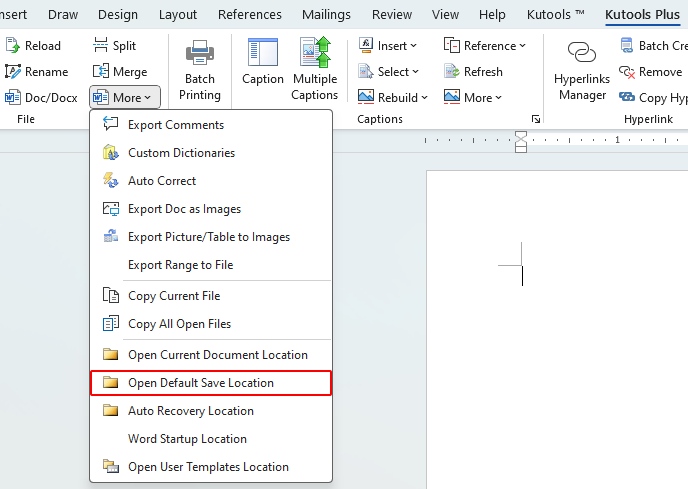
Word 将自动打开您计算机上的默认保存位置。
Kutools for Word 是终极的 Word 增效工具,可简化您的工作并提升文档处理技能。立即获取!相关标签:
word技巧
相关推荐