如何在 Word 中显示或隐藏空格?
作者:互联网
2026-04-04
 Word
Word
处理 Word 文档时,显示空格有助于轻松识别并修正多余空格。在本教程中,我们将一步步指导您如何在 Word 中显示或隐藏空格,助您根据个人需求灵活定制编辑环境。
使用 Word 选项在 Word 中显示或隐藏空格
使用 Kutools 在 Word 中显示或隐藏空格
Word 推荐生产力工具
Kutools for Word:集成 AI ?,100 多项高级功能助您节省 50% 的文档处理时间!立即免费下载
Office Tab:为 Word(及其他 Office 工具)引入类浏览器标签页,轻松实现多文档高效导航。立即免费下载
使用 Word 选项在 Word 中显示或隐藏空格
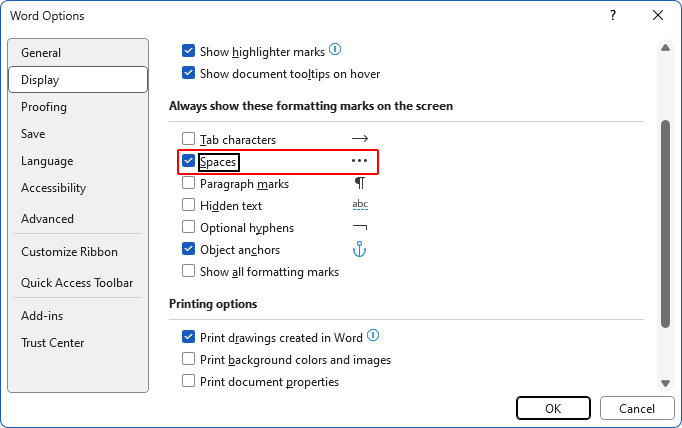
- 单击文件 > 选项。
- 转到显示选项卡,然后在空格选项下,勾选或取消勾选始终在屏幕上显示这些格式标志区域中的选项。
Office Tab:为 Word、Excel、PowerPoint……带来多标签界面 |
| 立即提升您的工作效率! 了解更多关于 Office Tab 的信息 免费下载 |
使用 Kutools 在 Word 中显示或隐藏空格
借助 Kutools for Word,用户可快速显示或隐藏文档中的格式标记(例如空格)。
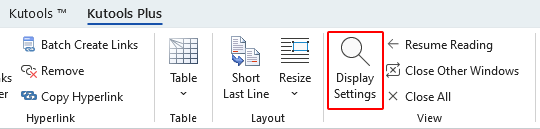
Kutools for Word,配备人工智能?,提供 100 多项实用功能,助您简化任务。立即下载- 单击 KUTOOLS PLUS 中的显示设置。
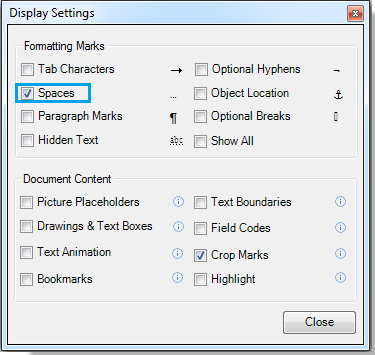
- 在显示设置对话框中,勾选或取消勾选空格选项,即可显示或隐藏空格。
结果如下图所示:
 |
 |
 |
如需了解更多信息,请访问我们的 在 Word 中快速显示/隐藏或切换格式标志页面。
相关标签:
word技巧
相关推荐