


如何在 Excel 中为单元格着色,直到其中输入内容?
作者:互联网
2026-04-13
 Excel
Excel
您可能出于特定目的为某个空白单元格设置了背景色,现在希望在向该单元格输入内容后自动清除原有背景色。本文将为您提供解决方案。
使用使用条件格式为单元格着色,直到其中输入内容
使用使用条件格式为单元格着色,直到其中输入内容
设置如下条件格式规则后,即可轻松在 Excel 中为单元格着色,直至其中输入内容。
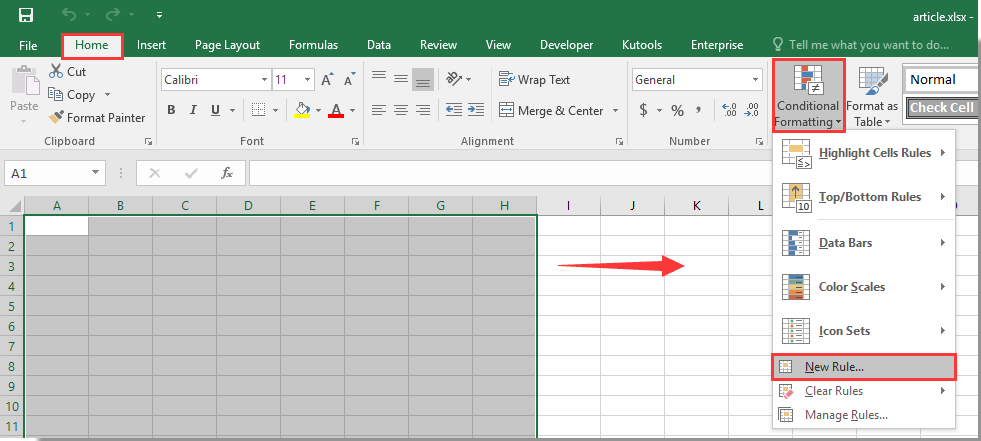
1. 选择需要着色的空白单元格区域,然后点击开始 > 使用条件格式 > 新建规则。参见截图:
2. 在新建格式规则对话框中,您需要:
2.1 在使用公式确定要设置格式的单元格选项,在选择规则类型框中。2.2 在 =ISBLANK(A1)(A1 是您所用数据区域中的第一个单元格,可根据需要更改)输入到为此公式为真时设置格式的值框中。2.3 单击格式按钮。参见截图: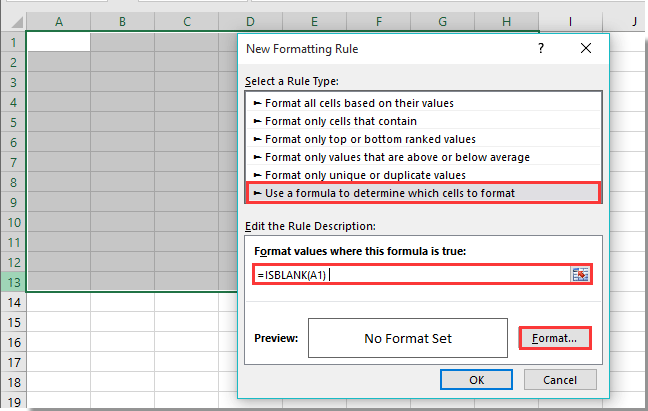
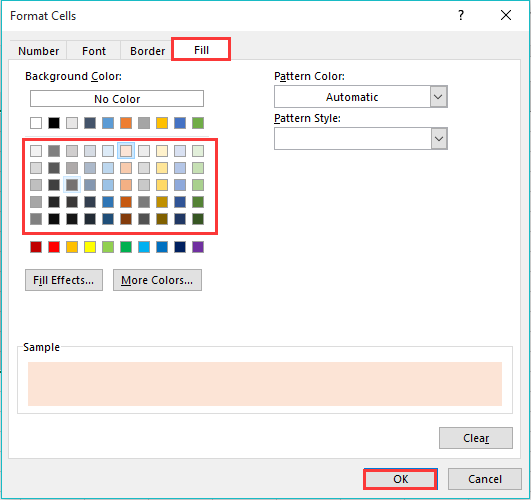
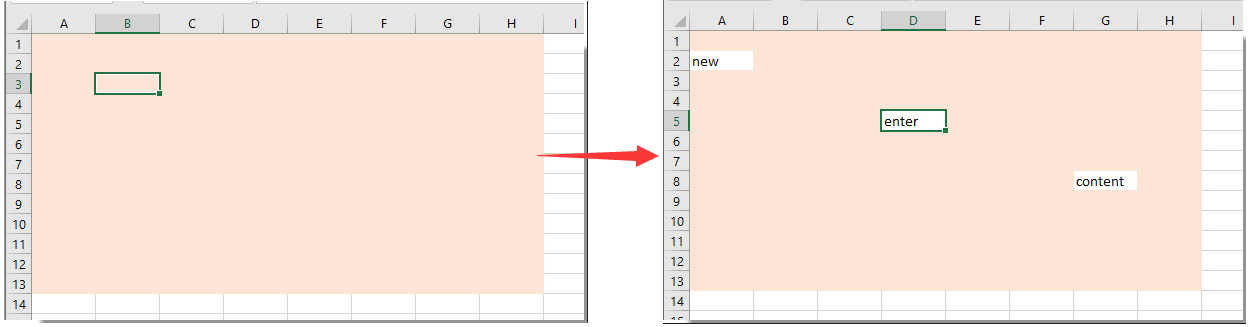
现在,所有选中的空白单元格均已填充指定的背景颜色。当您在这些空白单元格中输入内容时,背景颜色将自动清除。参见截图:
相关标签:
Excel技巧
相关推荐




专题
+ 收藏
+ 收藏
+ 收藏
+ 收藏
+ 收藏
+ 收藏
最新数据
相关文章
Microsoft Excel:通过 API 实现电子表格自动化 - Openclaw Skills
04/16
Excel / XLSX: 专业电子表格自动化 - Openclaw Skills
04/16
Excel 周报:Power Query 报告 - Openclaw Skills
04/16
xlsx-cn: 高级 Excel 电子表格处理 - Openclaw Skills
04/16
xlsx-pro: 专业 Excel 自动化与财务建模 - Openclaw Skills
04/16
电子表格:Excel 和 Google 表格自动化 - Openclaw Skills
04/16
自动化 Excel:电子表格自动化与数据处理 - Openclaw Skills
04/16
CSV 转 Excel 转换器:专业格式化与多工作表支持 - Openclaw Skills
04/16
考勤表生成器:自动化人力资源 Excel 报表 - Openclaw Skills
04/16
如何在 Excel 中根据多个条件查找并返回最大值?
04/16
AI精选

