如何在 Excel 中通过一个按钮一键运行多个宏?
作者:互联网
2026-04-13
 Excel
Excel
您的工作簿中或许包含多个宏,每次使用时都得逐一点击运行。有没有想过在 Excel 中通过一个按钮,就能一次性执行所有这些宏?
使用 VBA 代码通过按钮运行/触发多个宏
使用 VBA 代码通过按钮运行/触发多个宏
要通过按钮运行多个宏,请按以下步骤操作:
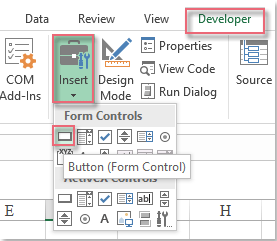
1. 首先,单击开发工具 > 插入 > 按钮(表单控件),参见截图:
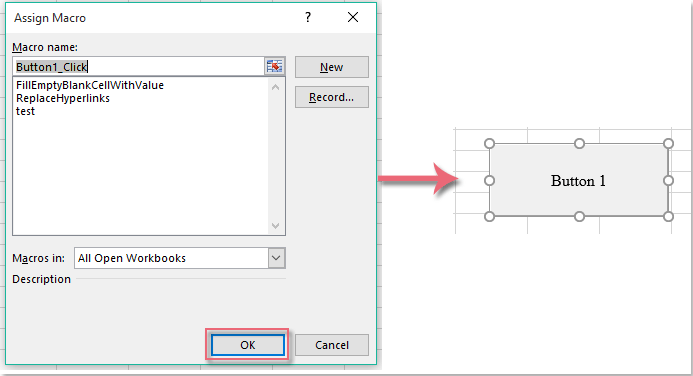
2. 然后在当前工作表上拖动鼠标绘制一个按钮,在弹出的指定宏对话框中单击确定,按钮将按如下截图所示插入:
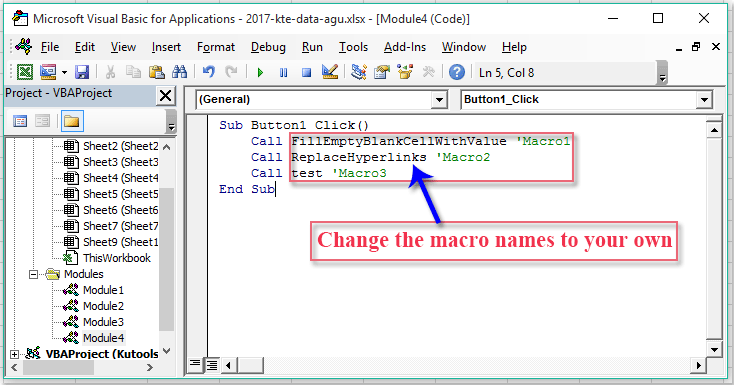
3. 然后按住 ALT + F11 键,即可打开 Microsoft Visual Basic for Applications 窗口。
4. 单击插入 > 模块,并将以下代码粘贴到模块窗口中。
VBA 代码:通过按钮运行多个宏:
Sub Button1_Click()
    Call FillEmptyBlankCellWithValue 'Macro1
    Call ReplaceHyperlinks 'Macro2
    Call test 'Macro3
End Sub
5. 然后保存并关闭此代码窗口,右键单击该按钮,在上下文菜单中选择指定宏,参见截图:
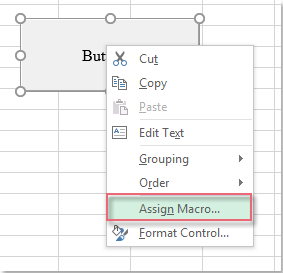
6. 在弹出的指定宏对话框中,选择您刚刚插入的宏 Button_Click,然后单击确定退出对话框。参见截图:
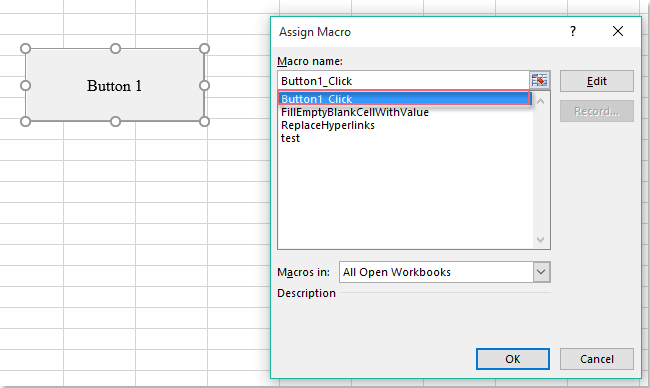
7. 从此以后,每当您单击该按钮,所指定的宏便会按需依次触发。

借助 KUTOOLS AI 解锁 Excel 的神奇功能
- 智能执行:只需输入简单命令,即可执行单元格操作、分析数据并创建图表。
- 自定义公式:生成量身定制的公式,助您优化工作流程!
- VBA 编码:轻松编写并运行 VBA 代码。
- 公式解析:轻松掌握复杂公式,一目了然!
- 文本翻译:轻松打破电子表格中的语言障碍!
相关标签:
相关推荐




专题
+ 收藏
+ 收藏
+ 收藏
+ 收藏
+ 收藏
+ 收藏
最新数据

相关文章
Microsoft Excel:通过 API 实现电子表格自动化 - Openclaw Skills
Excel / XLSX: 专业电子表格自动化 - Openclaw Skills
Excel 周报:Power Query 报告 - Openclaw Skills
xlsx-cn: 高级 Excel 电子表格处理 - Openclaw Skills
xlsx-pro: 专业 Excel 自动化与财务建模 - Openclaw Skills
电子表格:Excel 和 Google 表格自动化 - Openclaw Skills
自动化 Excel:电子表格自动化与数据处理 - Openclaw Skills
CSV 转 Excel 转换器:专业格式化与多工作表支持 - Openclaw Skills
考勤表生成器:自动化人力资源 Excel 报表 - Openclaw Skills
如何在 Excel 中根据多个条件查找并返回最大值?
AI精选