如何将 Word 文档中批注的文本方向从右到左更改为从左到右?
作者:互联网
2026-04-04
 Word
Word
如下截图所示,您是否曾收到过包含从右到左文本方向批注的 Word 文档?如何在 Word 中将这些从右到左的批注更改为从左到右?本文的方法将帮助您轻松解决这一问题。
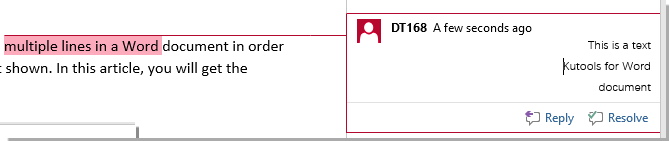
将从右到左方向的批注更改为从左到右
将从右到左方向的批注更改为从左到右
请按照以下步骤,将 Word 文档中的批注方向从右到左更改为从左到右。
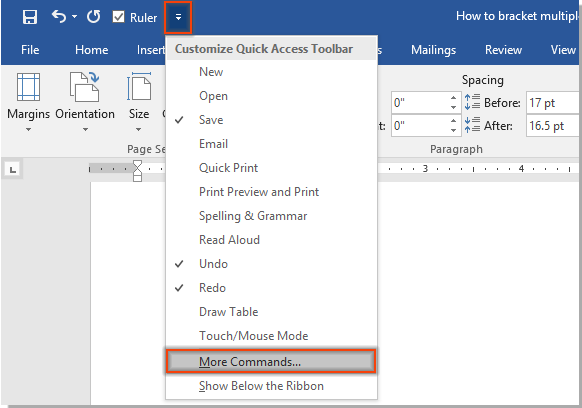
1. 点击自定义快速访问工具栏 > 其他命令。见截图:
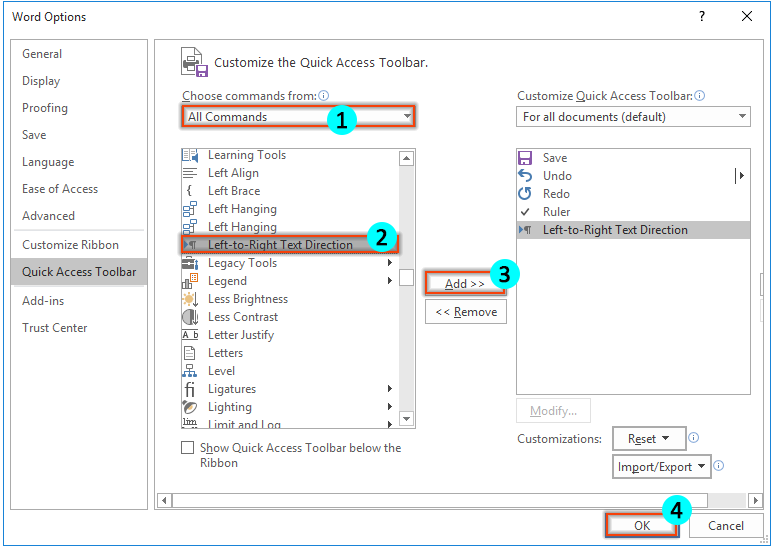
2. 在 Word 选项窗口中,您需要:
2.1)在所有命令中选择从下拉框中选择命令下拉列表;
2.2)选择从左到右文本方向命令(在命令框中);
2.3)点击添加按钮;
2.4)点击确定按钮。如下截图所示:
3. 现在从左到右文本方向按钮已成功添加到快速访问工具栏。
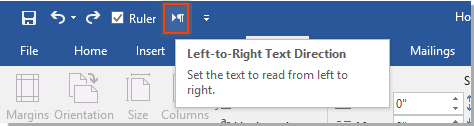
4. 选择你想要更改为从左到右方向的批注内全部文本,点击从左到右文本方向按钮。随后,批注内选中的文本方向即会变为从左到右。见截图:
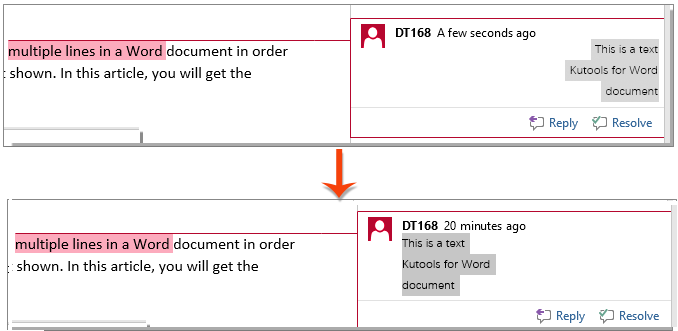
5. 重复步骤 4,即可轻松更改单个文档中所有批注的文本方向。
相关标签:
word技巧
相关推荐