如何在 Excel 计算时有效避免舍入误差?
作者:互联网
2026-04-12
 Excel
Excel
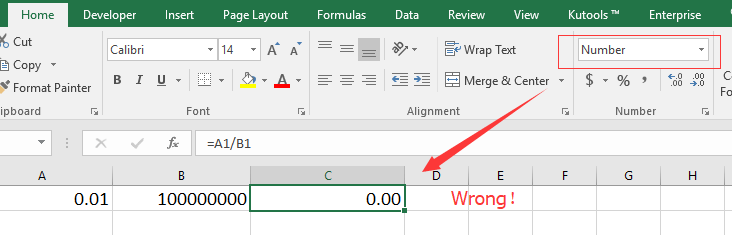
有时在 Excel 中计算公式时,可能会因舍入问题导致结果出现误差(如下图所示)。那么,如何在 Excel 计算中有效避免舍入误差呢?

通过设置小数位数避免舍入误差
通过设置小数位数避免舍入误差
为避免计算时产生舍入误差,您可按需设置小数位数。
1. 选择包含公式的单元格,右键单击后,在上下文菜单中选择设置单元格格式。参见下图: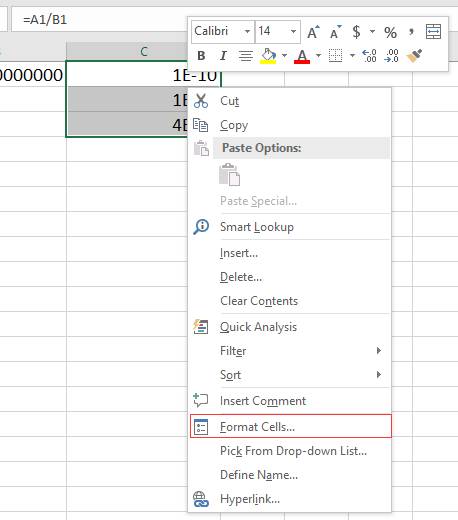
2. 然后在数字选项卡中,从数字类别列表里选择“数字”,接着在右侧的小数位数文本框中输入数值,直到“示例”区域显示正确结果。参见下图: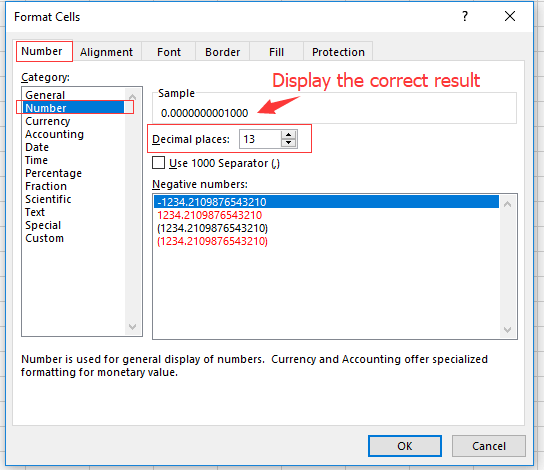
3. 单击确定,计算结果即会正确显示。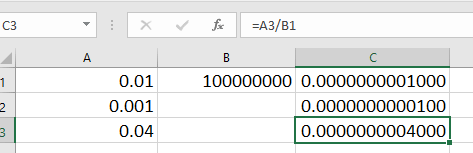

借助 KUTOOLS AI 解锁 Excel 的神奇功能
- 智能执行:只需输入简单命令,即可执行单元格操作、分析数据并创建图表。
- 自定义公式:生成量身定制的公式,助您优化工作流程!
- VBA 编码:轻松编写并运行 VBA 代码。
- 公式解析:轻松掌握复杂公式,一目了然!
- 文本翻译:轻松打破电子表格中的语言障碍!
相关标签:
Excel技巧
相关推荐


专题
+ 收藏
+ 收藏
+ 收藏
+ 收藏
+ 收藏
+ 收藏
最新数据
相关文章
如何在 Excel 中比较数字并允许一定的容差?
04/15
如何在 Excel 中让工作表标签名称等于某个单元格的值?
04/15
如何在 Excel 中使用条件格式突出显示早于 30 天的日期?
04/15
如何在一张图表工作表中同时展示多个图表?
04/15
如何在 Excel 中将多个区域的数据合并到一个数据透视表中?
04/15
如何在 Excel 中根据数值范围自动分配对应的值或类别?
04/15
如何创建Excel数据透视表
04/15
Excel:如果范围内任意单元格为空,则隐藏该行
04/15
如何在 Excel 中将文本框设置为百分比格式?
04/15
如何在 Excel 中创建股价图?
04/15
AI精选