如何在 Word 文档中创建多个不同的页眉或页脚?
作者:互联网
2026-04-04
 Word
Word
默认情况下,插入的页眉或页脚会应用于 Word 文档的所有页面。如果您希望在 Word 文档中设置不同的页眉或页脚,本文提供的方法将为您带来帮助。
在 Word 中创建多个页眉或页脚
在 Word 中创建多个页眉或页脚
请按照以下步骤,在 Word 文档中创建不同的页眉或页脚。
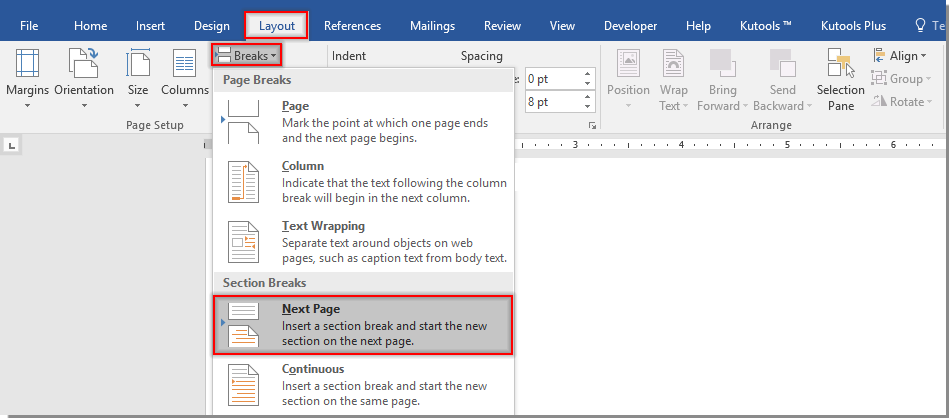
1. 单击您想要插入与原有页眉或页脚不同内容的页面顶部(本例中为第 2 页顶部),然后点击布局> 分隔符> 下一页。见截图:
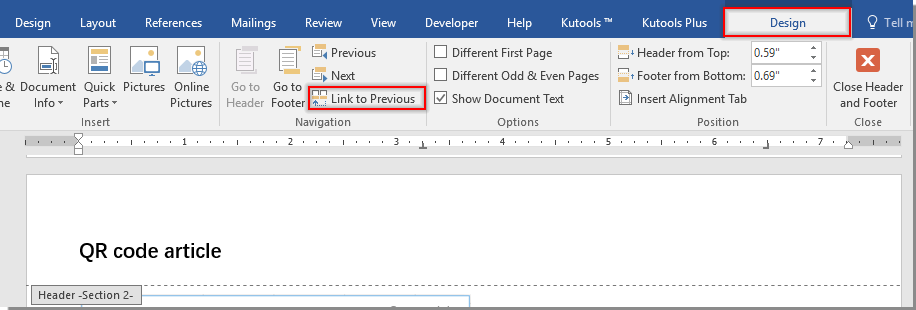
2. 双击第 2 页的页眉或页脚区域,进入页眉或页脚编辑模式。然后点击设计选项卡下的链接到前一条页眉/页脚选项以关闭。
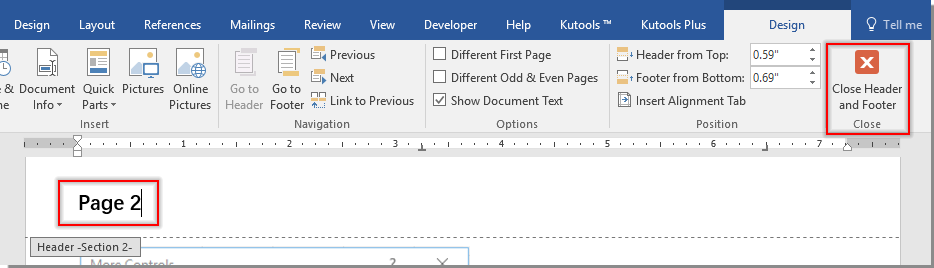
3. 根据需要修改页眉或页脚内容后,点击关闭页眉和页脚按钮。见截图:
4. 重复以上步骤,根据需要修改所有页眉或页脚的内容。
相关标签:
word技巧
相关推荐