


如何设置 Outlook 默认关闭所有阅读窗格?
作者:互联网
2026-04-04
 其他
其他
在 Outlook 中,如果只需为少量文件夹设置,可以根据需要快速开启或关闭阅读窗格。但如果希望一次性关闭 Outlook 所有文件夹的阅读窗格,有没有更高效的方法?请参考下方教程,了解如何设置 Outlook 启动时默认关闭阅读窗格的详细步骤。
通过将当前视图应用到其他文件夹,在 Outlook 2010/2013 中启动时关闭阅读窗格
让 Outlook 默认关闭所有阅读窗格
通过将当前视图应用到其他文件夹,在 Outlook 2010/2013 中启动时关闭阅读窗格
由于 Outlook 会记住上次关闭时的状态,您可以手动关闭阅读窗格,并将当前视图应用到其他文件夹。
以 Outlook 2010 和 2013 为例,如果您希望在指定电子邮件帐户下的所有邮件文件夹中关闭阅读窗格,请按照以下方法操作。
1. 进入收件箱文件夹,点击“视图”>“阅读窗格”>“关闭”,如图所示:
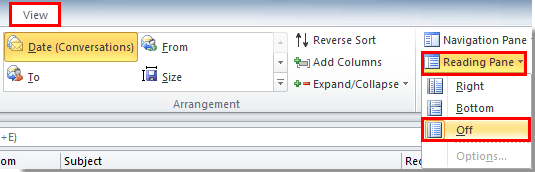
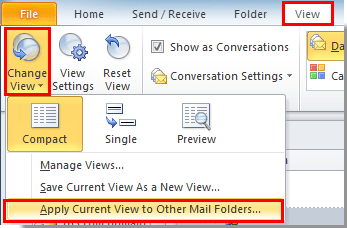
2. 此时,当前文件夹的阅读窗格已关闭。接下来,点击“视图”>“更改视图”>“将当前视图应用到其他邮件文件夹”。
3. 在“应用视图”对话框中,勾选指定邮箱账户下的所有文件夹,并选择“将视图应用于子文件夹”选项。最后,点击“确定”按钮。如下图所示:
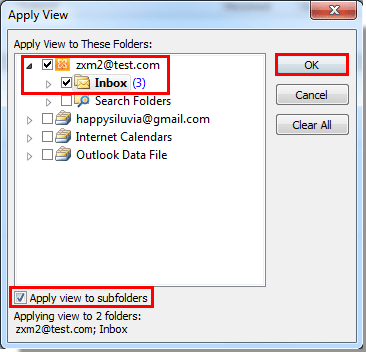
这样,您在“应用视图”对话框中勾选的所有邮件文件夹(位于指定电子邮件帐户下)的阅读窗格都将被关闭。如果其他文件夹的阅读窗格尚未关闭,您可以单独进行关闭操作。保持当前设置后,下次启动 Outlook 时,指定电子邮件帐户下所有邮件文件夹的阅读窗格仍会保持关闭状态。
让 Outlook 默认关闭阅读窗格
如需在 Outlook 启动时默认关闭所有阅读窗格,请按照以下步骤操作。
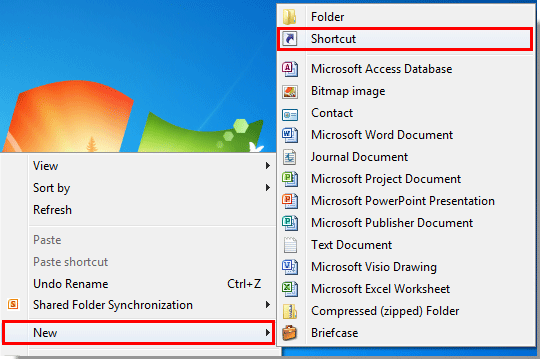
1. 右键点击电脑桌面,选择“新建”>“快捷方式”,如图所示:
2. 在“创建快捷方式”窗口中,请将以下路径复制并粘贴到“请键入对象的位置”框内,然后点击“下一步”按钮。
1)。Outlook 2013:"C:Program FilesMicrosoft OfficeOffice 15OUTLOOK.EXE“ /nopreview;
2)。Outlook 2010:"C:Program FilesMicrosoft OfficeOffice 14OUTLOOK.EXE“ /nopreview;
3)。Outlook 2007:"C:Program FilesMicrosoft OfficeOffice 12OUTLOOK.EXE“ /nopreview。
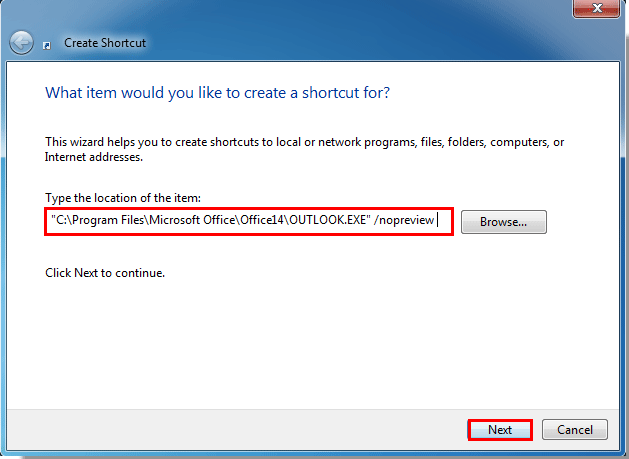
注意:如果点击“下一步”后找不到上述路径,请按以下步骤操作:
1. 点击“浏览”按钮,按照上述路径手动定位并选择“OUTLOOK.EXE”文件。
2. 在“浏览文件或文件夹”对话框中,选中“OUTLOOK.EXE”文件后,点击“确定”按钮。随后,在“请键入对象的位置”框的路径末尾添加“/nopreview”。
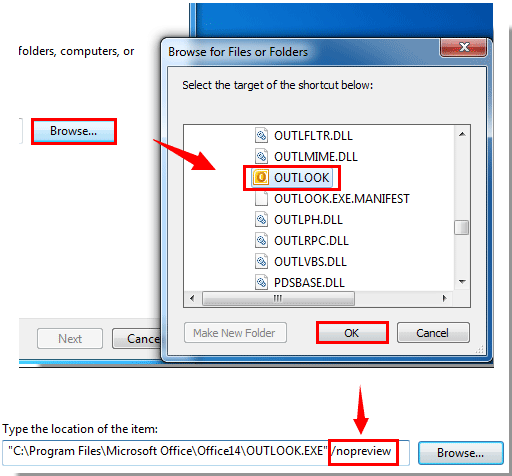
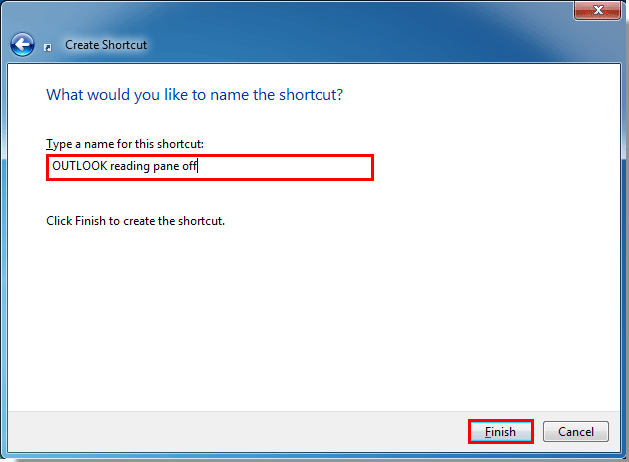
3. 在接下来的“创建快捷方式”窗口中,输入该快捷方式的名称,然后点击“完成”按钮。
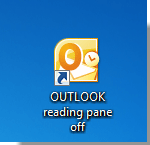
4. 此时,Outlook 快捷方式已成功创建并显示在您的桌面上。只需双击即可打开,您会发现所有电子邮件帐户下的任意文件夹均未显示阅读窗格。
相关标签:
相关推荐




专题
+ 收藏
+ 收藏
+ 收藏
+ 收藏
+ 收藏
+ 收藏
最新数据
相关文章
如何按类别打印 Outlook 日历?
如何在 Outlook 中始终使用指定账户发送新建邮件?
如何在 Outlook 中只查看未读邮件?
如何在 Microsoft Outlook 中关闭自动更正功能?
如何在 Outlook 中打印邮件时,避免两侧内容被裁剪?
如何在 Outlook 日历中隐藏全天事件?
如何在 Outlook 中获取邮件会话或对话中的附件?
如何在 Outlook 中将联系人关联到日程安排?
如何在 Outlook 邮件中进行绘图或涂鸦?
如何在 Outlook 中显示包含子文件夹的未读项目数量?
AI精选

