如何在 Outlook 中高亮显示尚未回复的会议请求?
作者:互联网
2026-04-04
 其他
其他
每天都被大量邮件淹没?担心遗漏需要回复的重要信息,尤其是会议请求?别担心!本教程将为您介绍使用条件格式,在 Outlook 中高亮显示尚未回复的会议请求的方法,助您轻松识别此类邮件。
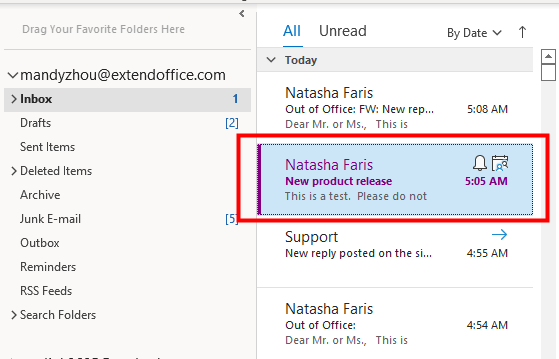
注意:本教程以 Microsoft Outlook 365 为例,其他版本的 Outlook 在步骤和描述上可能会有所不同。
高亮显示您尚未回复的会议请求高亮显示您尚未回复的会议请求
为让尚未回复的会议请求更加醒目,请按照以下步骤操作。
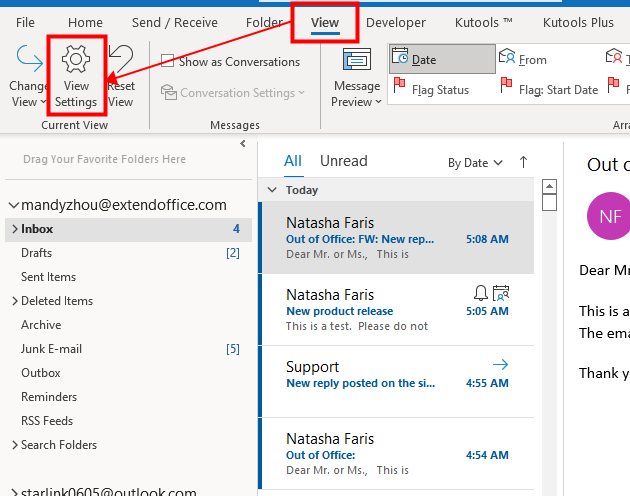
1、启动 Outlook,打开包含您要检查会议的邮件文件夹,在视图选项卡中,点击当前视图区域的视图设置。
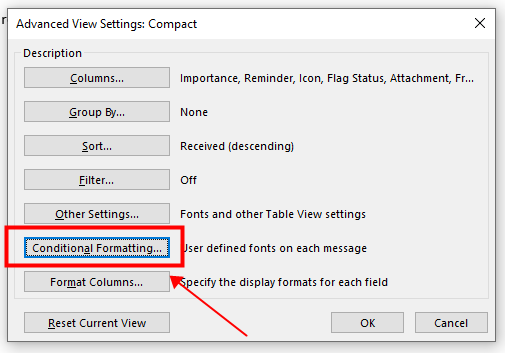
2、此时会弹出高级视图设置:紧凑型对话框。在说明区域,点击使用条件格式按钮。
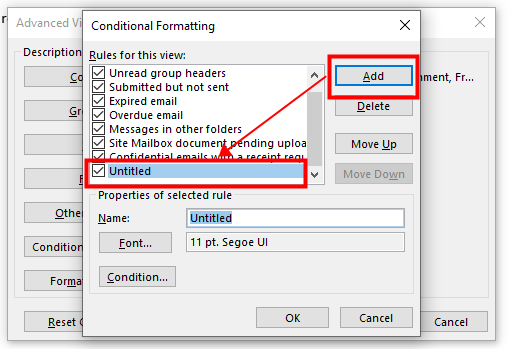
3、在弹出的使用条件格式对话框中,点击添加按钮,即可在此视图的规则列表中创建并显示一个未命名规则。
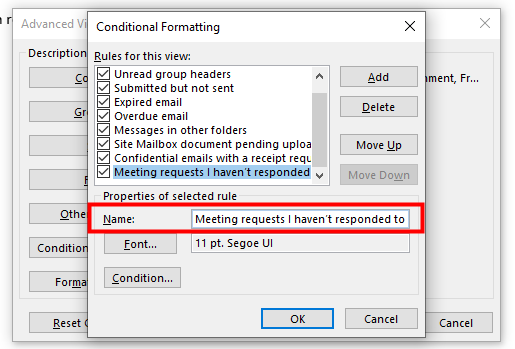
4、如需自定义规则名称,请在选中规则的属性区域的名称文本框中输入名称。这里我输入“我尚未回复的会议请求”。
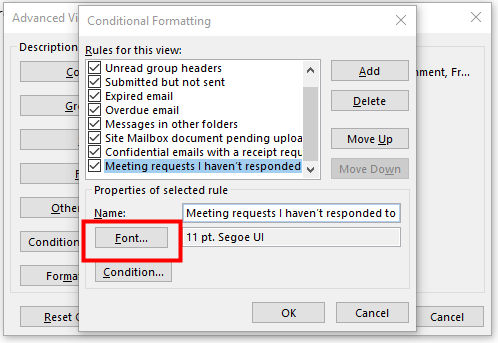
5、点击字体按钮,自定义未回复会议请求邮件的高亮显示效果。
6、此时会弹出字体对话框,请根据需要设置格式。这里我选择紫色作为颜色。最后点击确定按钮。
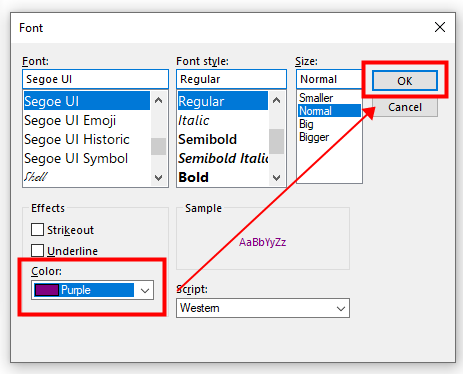
注意:您可以在示例区域预览最终效果。
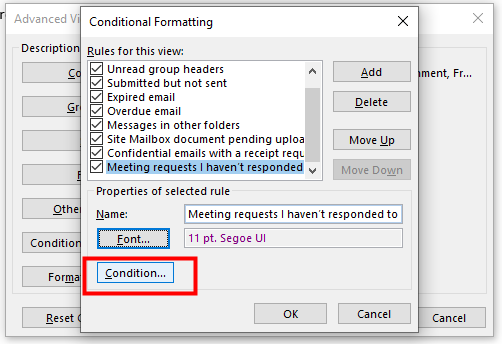
7、此时返回到使用条件格式对话框。点击条件按钮,设置触发该规则的条件。
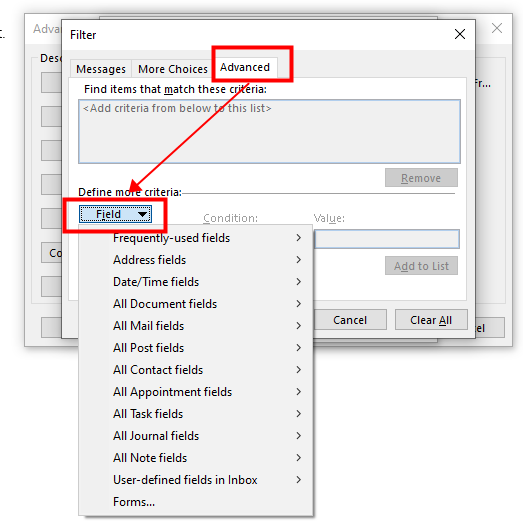
8、弹出筛选对话框。切换至高级选项卡。在定义其他条件区域,点击字段按钮。
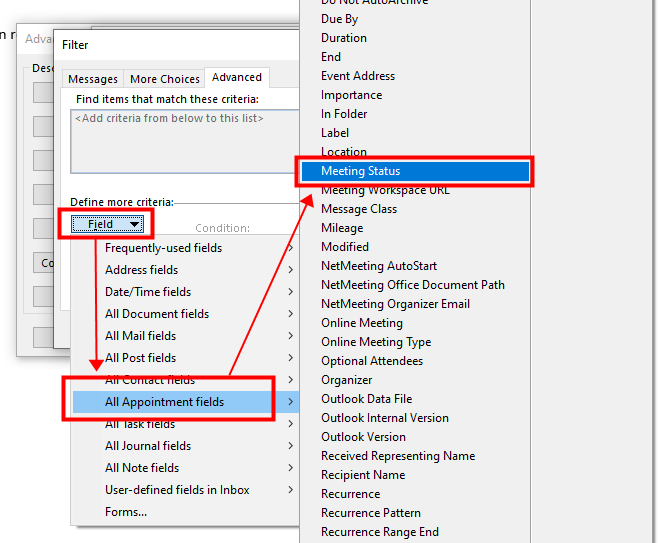
9、点击所有约会字段中的会议状态。
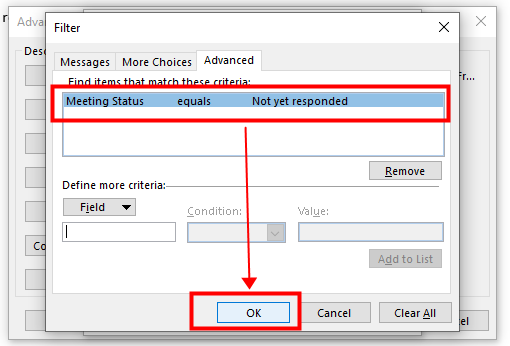
10、返回筛选对话框,设置会议状态为尚未回复,然后点击添加到列表按钮。
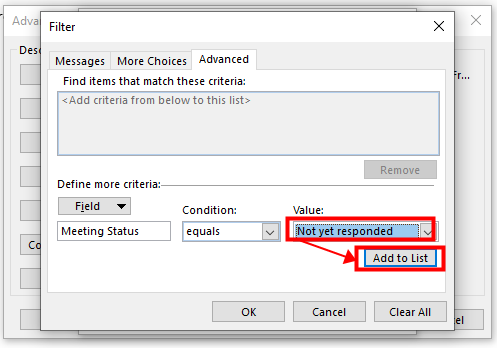
11、您将看到该特定条件已添加并显示在符合这些条件的项目区域。点击确定按钮即可。
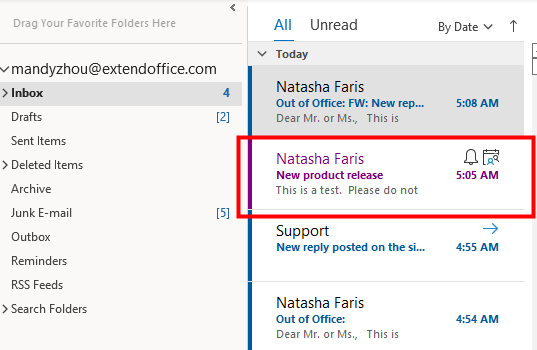
12、最后,请点击确定> 确定 即可完成操作。现在,您就能轻松找到尚未回复的会议请求。
相关标签:
outlook技巧
相关推荐