如何在 Excel 中计算两个日期之间包含的闰年数量?
作者:互联网
2026-04-04
 Excel
Excel
在 Excel 中,计算两个给定日期之间的年份数对大多数用户来说或许轻而易举,但您是否知道如何仅统计这两个日期之间的闰年数量?这里,我为您介绍一个实用公式,助您快速算出指定日期范围内包含的闰年个数。
使用公式计算日期范围中的闰年数量
 使用公式计算日期范围中的闰年数量
要计算两个日期之间的闰年数量,只需按以下步骤操作:
选择一个空白单元格用于放置计算结果,例如 C2,然后输入以下公式:
=DATE(YEAR(B2),1,1)-DATE(YEAR(A2),1,1)-((YEAR(B2)-YEAR(A2))*365)+AND(MONTH(DATE(YEAR(A2),2,29))=2,MONTH(DATE(YEAR(B2),2,29))=2)*1
然后按下 Enter 键即可获取结果。请参见下方截图: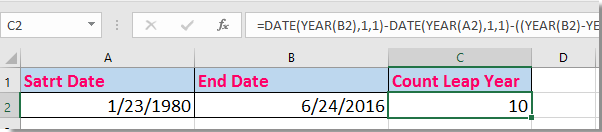
提示:公式中,A2 为开始日期,B2 为结束日期,您可根据需要随时调整。
相关标签:
Excel技巧
相关推荐



专题
+ 收藏
+ 收藏
+ 收藏
+ 收藏
+ 收藏
+ 收藏
最新数据
相关文章
如何在 Excel 中设置数据验证,仅允许输入数字?
04/15
如何在 Excel 中比较数字并允许一定的容差?
04/15
如何在 Excel 中让工作表标签名称等于某个单元格的值?
04/15
如何在 Excel 中使用条件格式突出显示早于 30 天的日期?
04/15
如何在一张图表工作表中同时展示多个图表?
04/15
如何在 Excel 中将多个区域的数据合并到一个数据透视表中?
04/15
如何在 Excel 中根据数值范围自动分配对应的值或类别?
04/15
如何创建Excel数据透视表
04/15
Excel:如果范围内任意单元格为空,则隐藏该行
04/15
如何在 Excel 中将文本框设置为百分比格式?
04/15
AI精选