


在 Excel 中统计介于两个数值 / 两个日期之间的单元格数量
作者:互联网
2026-04-12
 Excel
Excel
您是否曾尝试在 Excel 中统计位于两个指定数字或日期之间的单元格数量(如下图所示)?本文将为您介绍几种实用公式,助您轻松解决这一难题。
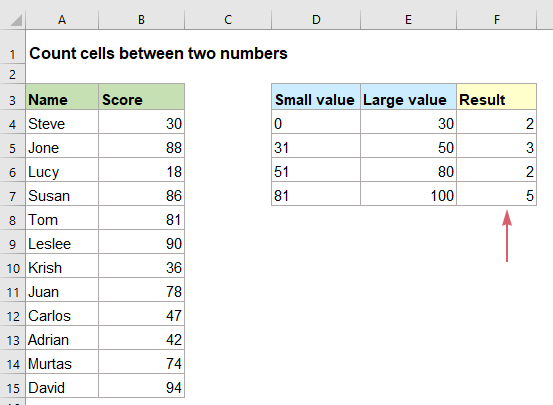
- 统计介于两个数值之间的单元格数量
- 统计介于两个日期之间的单元格数量
统计介于两个数值之间的单元格数量
在 Excel 中,您可以使用 COUNTIFS 函数统计位于两个数字之间的单元格数量。其通用语法为:
=COUNTIFS(range,">="&small value cell,range,"<="&large value cell)- range:包含需要统计值的列区域;
- small value cell:包含您要使用的较小数值的单元格;
- large value cell:包含您要使用的较大数值的单元格;
- &:该分隔符用于将单元格的数值与条件进行拼接。
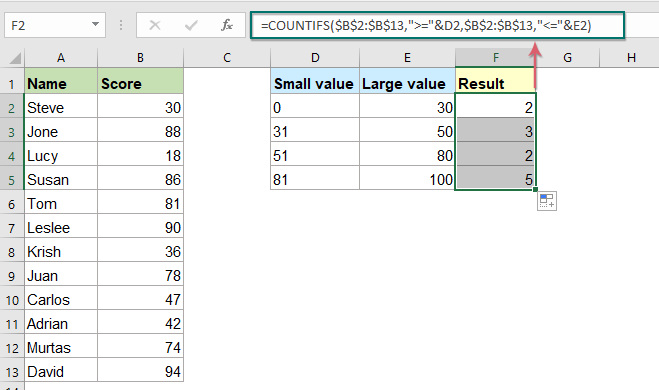
1. 请在空白单元格中输入或粘贴以下公式:
=COUNTIFS($B$4:$B$15,">="&D2,$B$4:$B$15,"<="&E2)2. 然后,将此公式拖动到其他需要应用的单元格,即可获得介于给定数字之间的单元格数量,如下图所示:
提示:您也可以直接在公式中输入数值,无需使用单元格引用。例如,要统计介于 30 和 80 之间的单元格数量,请应用以下公式:
=COUNTIFS($B$2:$B$13,">=30",$B$2:$B$13,"<=80")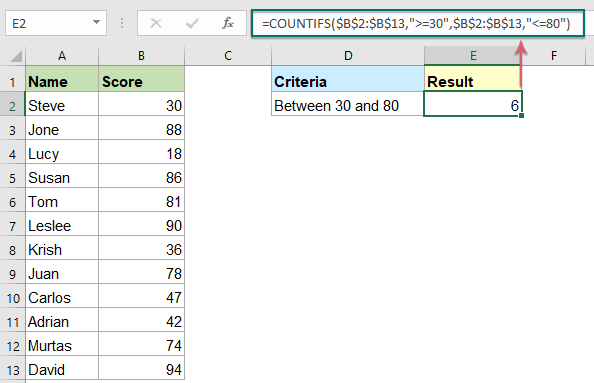
统计介于两个日期之间的单元格数量
COUNTIFS 函数同样适用于统计位于两个指定日期之间的日期数量。其通用语法为:
=COUNTIFS(range ,">=" &start_date cell, range, "<=" &end_date cell)- range:包含日期列表的列区域;
- start_date cell:包含您要使用的开始日期的单元格;
- end_date cell:包含您要使用的结束日期的单元格;
- &:该分隔符用于将日期单元格与条件进行拼接。
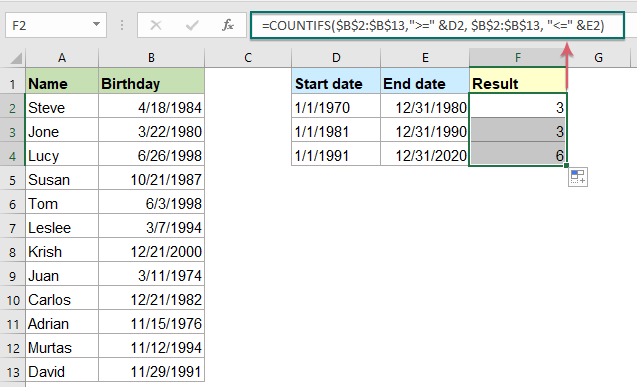
1. 请在需要显示结果的空白单元格中输入或粘贴以下公式:
=COUNTIFS($B$2:$B$13,">=" &D2, $B$2:$B$13, "<=" &E2)2. 接着,将公式向下拖动应用到其他单元格,即可一次性计算出两个特定日期之间的单元格数量,如下图所示:
提示:此外,您还可以直接在公式中输入起始和结束日期,无需引用单元格。例如,要统计介于 1/1/1985 和 1/1/2000 之间的单元格数量,请使用以下公式:
=COUNTIFS($B$2:$B$13,">=1/1/1985",$B$2:$B$13,"<=1/1/2000")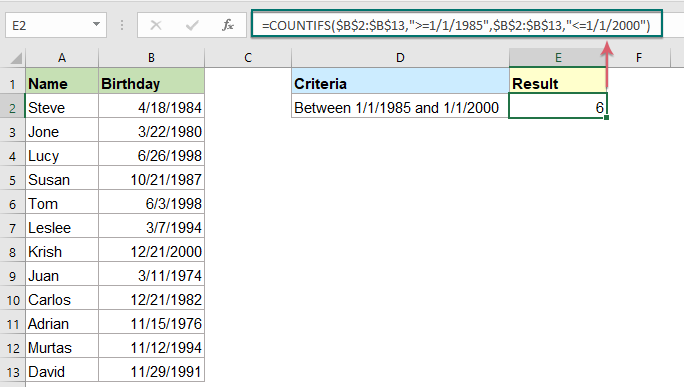
相关函数说明:
- COUNTIFS:
- COUNTIFS 函数可返回同时满足一个或多个条件的单元格数量。
更多
相关标签:
相关推荐




专题
+ 收藏
+ 收藏
+ 收藏
+ 收藏
+ 收藏
+ 收藏
最新数据
相关文章
Microsoft Excel:通过 API 实现电子表格自动化 - Openclaw Skills
Excel / XLSX: 专业电子表格自动化 - Openclaw Skills
Excel 周报:Power Query 报告 - Openclaw Skills
xlsx-cn: 高级 Excel 电子表格处理 - Openclaw Skills
xlsx-pro: 专业 Excel 自动化与财务建模 - Openclaw Skills
电子表格:Excel 和 Google 表格自动化 - Openclaw Skills
自动化 Excel:电子表格自动化与数据处理 - Openclaw Skills
CSV 转 Excel 转换器:专业格式化与多工作表支持 - Openclaw Skills
考勤表生成器:自动化人力资源 Excel 报表 - Openclaw Skills
如何在 Excel 中根据多个条件查找并返回最大值?
AI精选

