Outlook设置文本效果–文本填充
作者:互联网
2026-04-04
 其他
其他
本教程将为您演示,在 Outlook 中编写、回复或转发邮件时,如何为正文中选定的文本添加文本填充效果。
为正文中的所选文本添加文本填充效果

注意:本页所述方法适用于 Windows 10 系统下的 Microsoft Outlook 2019 桌面版。具体操作说明可能因 Microsoft Outlook 版本及 Windows 环境不同而有所差异。
为正文中的所选文本添加文本填充效果
您可以轻松为正文中的选定文本添加纯色或渐变填充效果。请按照以下步骤进行操作:
1. 在正文中,选择需要添加文本填充效果的文本。
2. 依次进入字体组,在“设置文本格式”选项卡中,点击右下角的锚点 ,即可打开“字体”对话框。
提示:您也可以同时按下 Ctrl+D 键快速打开字体对话框。
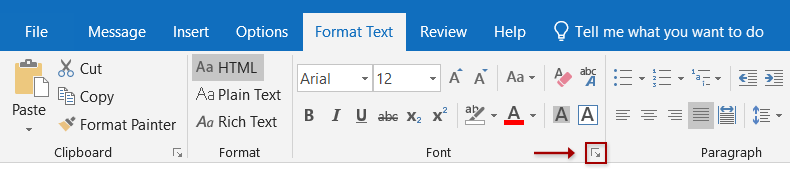
3. 在字体对话框左下角,单击“文本效果”按钮。
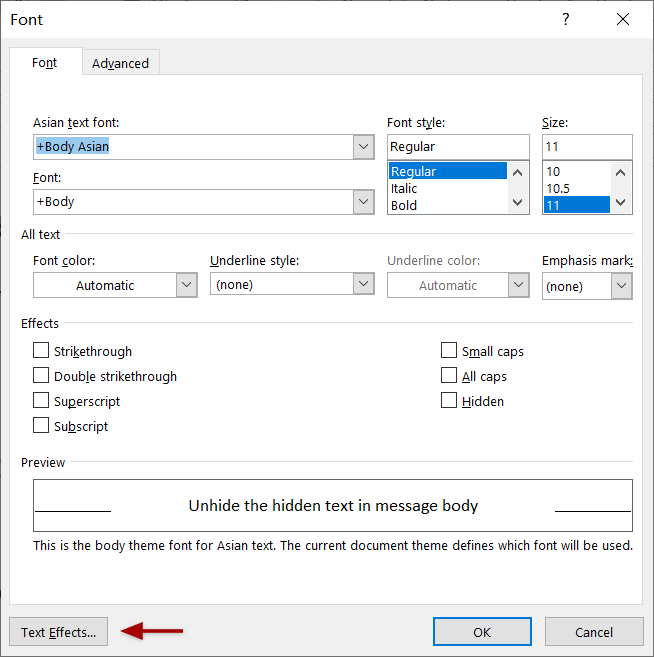
4. 在“设置文本效果”对话框中,请启用“文本填充和轮廓”选项卡,点击“文本填充”前的空白箭头 以展开该部分。
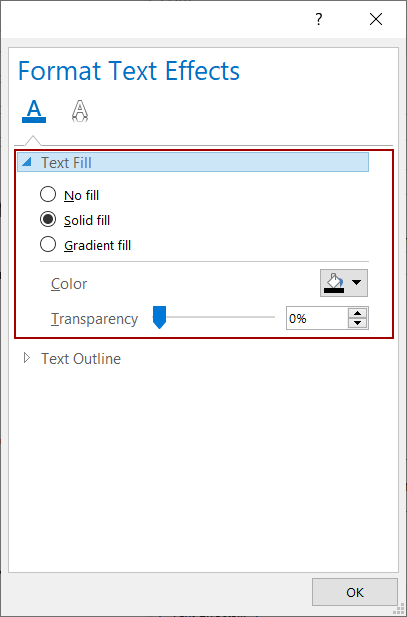
5. 选择所需的文本填充效果,并根据需要进行自定义。
无填充
如需不为所选文本添加文本填充效果,或想要清除已有的文本填充效果,请选择“无填充”选项。
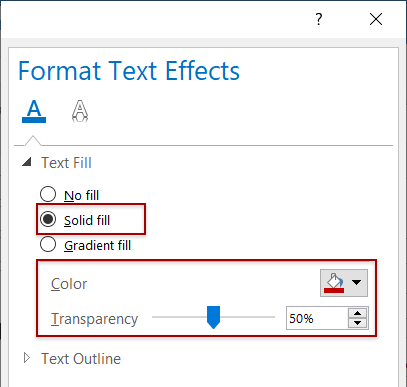
纯色填充
如需添加纯色填充效果,请选择“纯色填充”选项,在颜色下拉列表中指定填充颜色,并设置填充透明度。
渐变填充
如需为所选文本添加渐变填充效果,请按照下列步骤操作:
(1)请勾选渐变填充选项;
(2)在预设渐变下拉列表中,选择一种渐变样式。
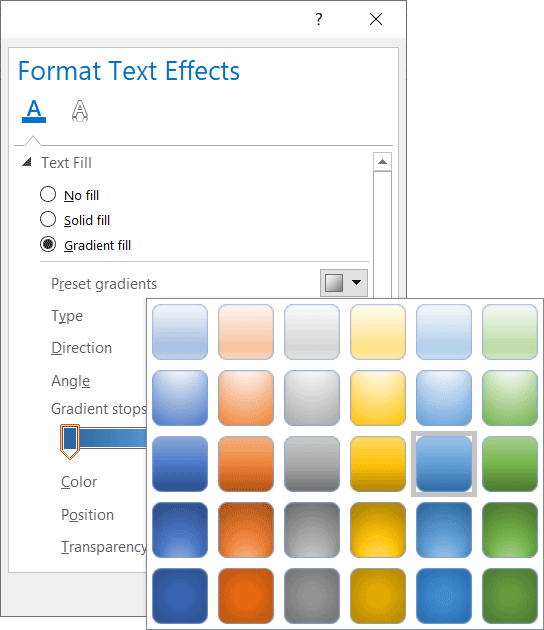
如果所选的预设渐变填充已经满足您的需求,您可以直接完成设置;如果不满足,欢迎根据该预设渐变填充进行个性化自定义。
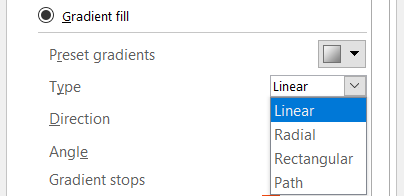
(3)单击类型下拉列表,根据需要选择渐变类型。
(4)单击方向下拉列表,根据需要选择渐变方向。
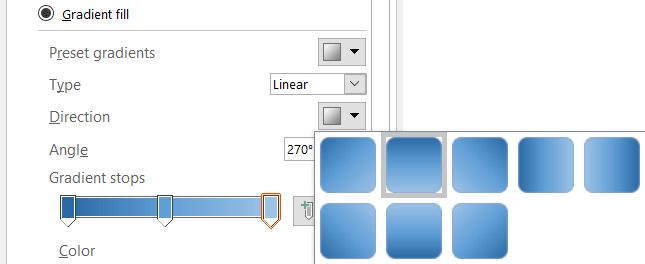
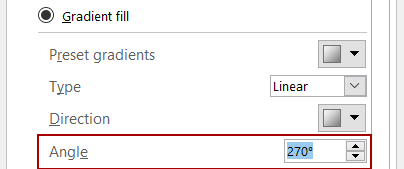
(5)如有需要,您可以在角度框中更改渐变角度。
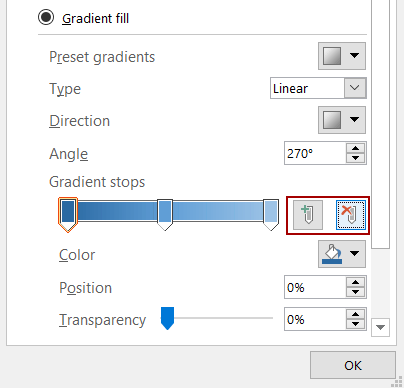
(6)单击添加渐变光标或删除渐变光标按钮,即可根据需求灵活添加或删除渐变光标。
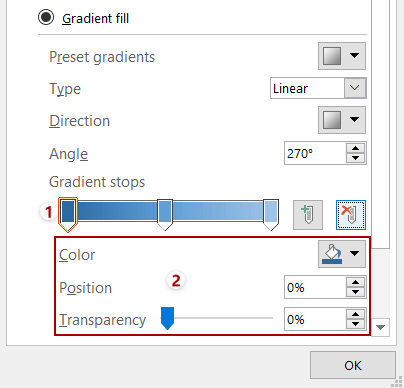
(7)在渐变滑块中点击某个光标进行选择,并为该光标设置填充颜色、光标位置及填充透明度,按需调整。
然后重复此操作,依次为其他光标设置填充颜色、光标位置和填充透明度。
6. 单击确定按钮,保存设置并关闭“设置文本效果”对话框和“字体”对话框。
至此,您所选的正文文本已成功应用指定的填充效果。
注意
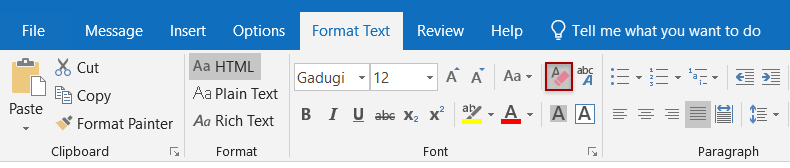
您可在正文中选中文本,然后点击“设置文本格式”选项卡上的清除所有格式按钮 ,即可一键移除所选文本中的所有格式。
更多
相关标签:
相关推荐