如何在 Excel 数据透视图中按月份进行筛选?
作者:互联网
2026-04-11
 Excel
Excel
例如,您想在数据透视图中比较所有水果在某个月份的销售量,该如何按该月份筛选数据呢?下面为您介绍两种在 Excel 数据透视图中轻松按月份筛选的实用方法。
当轴标签区域/图例为日期时,在数据透视图中按月份筛选
当轴标签区域/图例非日期时,在数据透视图中按月份筛选
当轴标签区域/图例为日期时,在数据透视图中按月份筛选
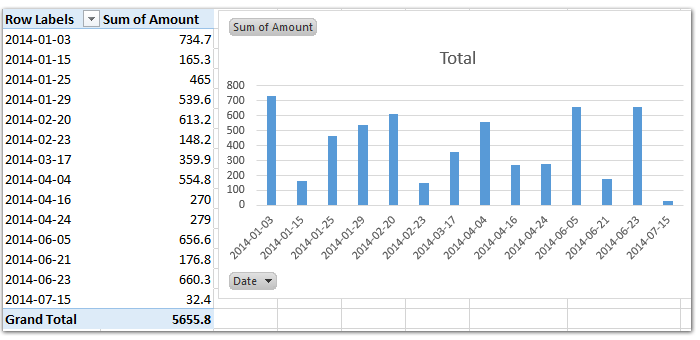
假设您已创建了一个数据透视图,且轴标签区域为如下截图所示的日期,您可以按以下方式轻松按月份筛选该数据透视图:
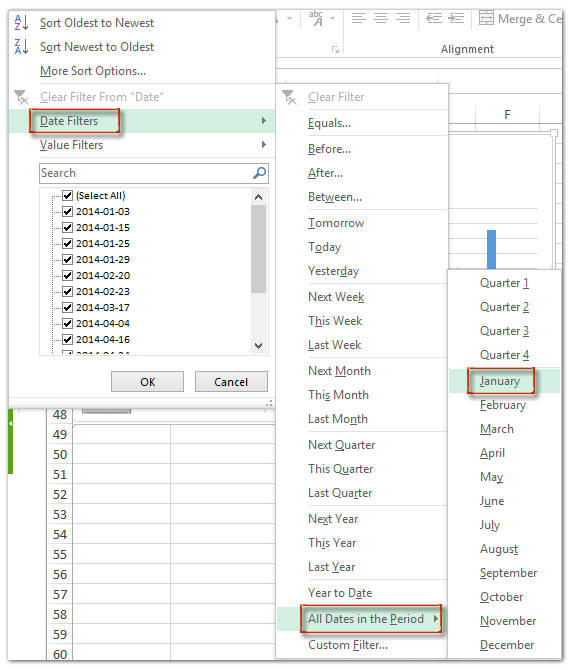
步骤 1:单击数据透视图中的日期字段按钮,选择日期筛选器 > 期间内的所有日期,然后选择某个月份,例如一月。
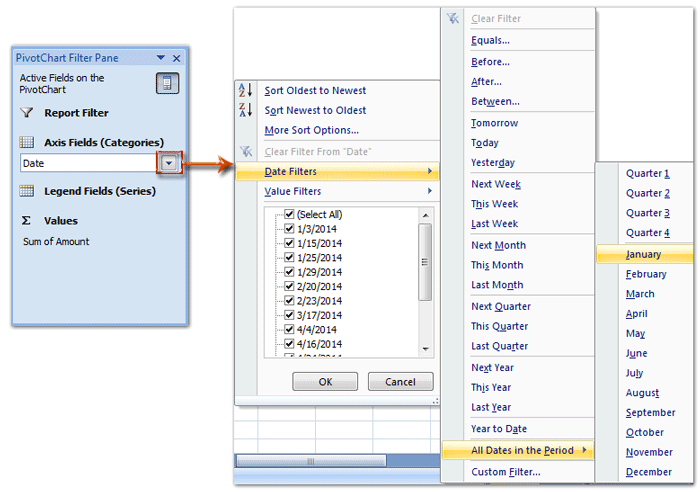
注意:在 Excel 2007 中,数据透视图中不会显示字段按钮,但会提供一个数据透视图筛选窗格用于筛选。单击数据透视图,进入数据透视图筛选窗格的轴字段(类别)区域(或)图例字段(系列)区域),单击日期旁的箭头,然后依次单击日期筛选器 > 期间内的所有日期 > 一月 或其他月份。
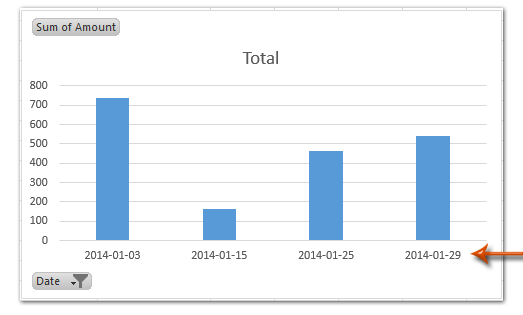
现已仅筛选出所选月份内发生的数据点。请参见下方截图:
当轴标签区域/图例非日期时,在数据透视图中按月份筛选
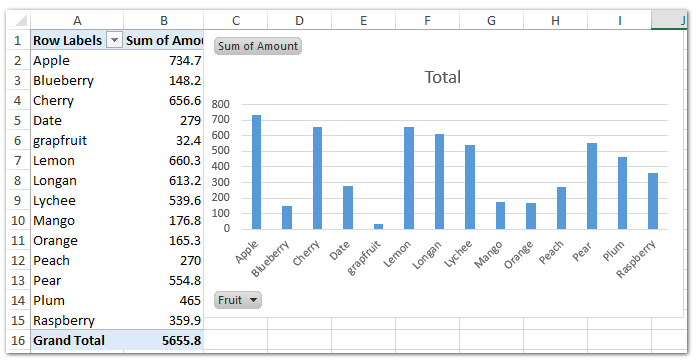
在某些情况下,您创建的数据透视图其轴标签区域或图例可能并非如以下截图所示的日期格式。此时,若需按月份筛选数据透视图,可按以下方式操作:
太棒了!在 Excel 中像使用 Chrome、Edge、Firefox 和 Safari 一样高效地使用 Tabs!
每天为您节省 50% 的时间,并减少成千上万次鼠标点击!
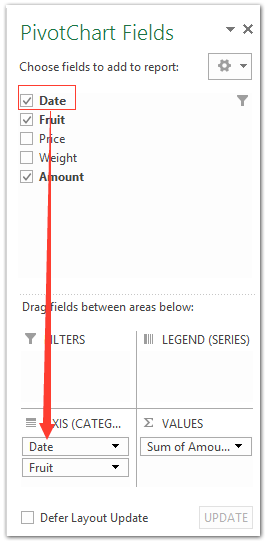
步骤 1:在数据透视图字段窗格中,将日期字段从选择要添加到报表的字段区域拖动至轴(类别)区域或图例(系列)区域。
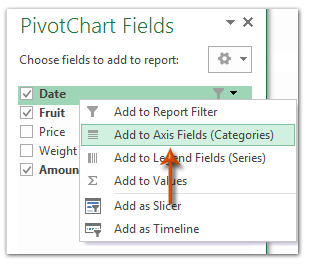
注意:您也可以右键单击日期字段,然后从右键菜单中选择添加到轴字段(类别)或添加到图例字段(系列),将其添加到选择要添加到报表的字段区域。
随后,日期字段按钮将被添加到数据透视图中,您即可按照相同的方法按月份筛选数据透视图。
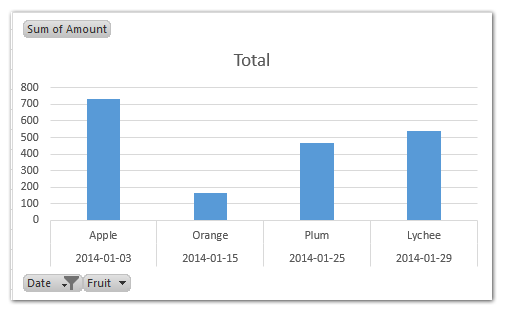
按月份筛选后,数据透视图可能如下方截图所示:
相关标签:
相关推荐




专题
+ 收藏
+ 收藏
+ 收藏
+ 收藏
+ 收藏
+ 收藏
最新数据

相关文章
Microsoft Excel:通过 API 实现电子表格自动化 - Openclaw Skills
Excel / XLSX: 专业电子表格自动化 - Openclaw Skills
Excel 周报:Power Query 报告 - Openclaw Skills
xlsx-cn: 高级 Excel 电子表格处理 - Openclaw Skills
xlsx-pro: 专业 Excel 自动化与财务建模 - Openclaw Skills
电子表格:Excel 和 Google 表格自动化 - Openclaw Skills
自动化 Excel:电子表格自动化与数据处理 - Openclaw Skills
CSV 转 Excel 转换器:专业格式化与多工作表支持 - Openclaw Skills
考勤表生成器:自动化人力资源 Excel 报表 - Openclaw Skills
如何在 Excel 中根据多个条件查找并返回最大值?
AI精选