如何在 Excel 中根据单元格的值动态更改形状的颜色?
作者:互联网
2026-04-11
 Excel
Excel
在 Excel 中,根据特定单元格的值动态更改形状颜色是一项既实用又富有趣味性的操作。例如,当 A1 单元格的值小于 100 时,形状显示为红色;当 A1 的值介于 100 到 200 之间时,形状变为黄色;而当 A1 的值超过 200 时,形状则呈现绿色(如下图所示)。本文将为您介绍一种高效实现这一效果的方法。

使用 VBA 代码根据单元格值更改形状颜色
使用 VBA 代码根据单元格值更改形状颜色
以下 VBA 代码可帮助您根据单元格值更改形状颜色,请按如下步骤操作:
1. 右键单击要更改工作表标签颜色的标签,从上下文菜单中选择查看代码,在弹出的 Microsoft Visual Basic for Applications 窗口中,将以下代码复制并粘贴到空白的模块窗口中。
VBA 代码:根据单元格值更改形状颜色:
Private Sub Worksheet_Change(ByVal Target As Range)
'Updateby Extendoffice 20160704
    If Intersect(Target, Range("A1")) Is Nothing Then Exit Sub
    If IsNumeric(Target.Value) Then
        If Target.Value < 100 Then
            ActiveSheet.Shapes("Oval 1").Fill.ForeColor.RGB = vbRed
        ElseIf Target.Value >= 100 And Target.Value < 200 Then
            ActiveSheet.Shapes("Oval 1").Fill.ForeColor.RGB = vbYellow
        Else
            ActiveSheet.Shapes("Oval 1").Fill.ForeColor.RGB = vbGreen
        End If
    End If
End Sub
太棒了!在 Excel 中像使用 Chrome、Edge、Firefox 和 Safari 一样高效地使用 Tabs!
每天为您节省 50% 的时间,并减少成千上万次鼠标点击!
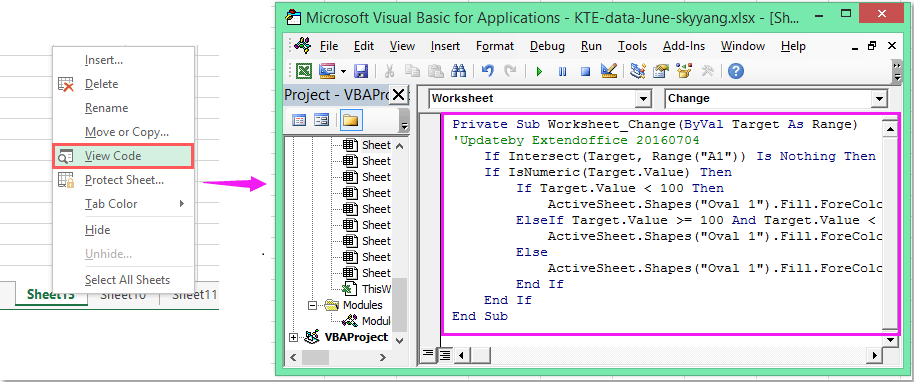
2. 此后,当您在 A1 单元格中输入值时,形状颜色将根据您设定的规则自动随单元格值变化。
注意:在上述代码中,A1 是用于决定形状颜色变化的单元格,而 椭圆 1 是您插入的形状名称,可根据需要随时修改。
相关标签:
相关推荐




专题
+ 收藏
+ 收藏
+ 收藏
+ 收藏
+ 收藏
+ 收藏
最新数据
相关文章
Microsoft Excel:通过 API 实现电子表格自动化 - Openclaw Skills
Excel / XLSX: 专业电子表格自动化 - Openclaw Skills
Excel 周报:Power Query 报告 - Openclaw Skills
xlsx-cn: 高级 Excel 电子表格处理 - Openclaw Skills
xlsx-pro: 专业 Excel 自动化与财务建模 - Openclaw Skills
电子表格:Excel 和 Google 表格自动化 - Openclaw Skills
自动化 Excel:电子表格自动化与数据处理 - Openclaw Skills
CSV 转 Excel 转换器:专业格式化与多工作表支持 - Openclaw Skills
考勤表生成器:自动化人力资源 Excel 报表 - Openclaw Skills
如何在 Excel 中根据多个条件查找并返回最大值?
AI精选