如何在 Excel 中识别并选中所有锁定的单元格区域?
作者:互联网
2026-04-11
 Excel
Excel
为在分发前防止重要单元格被意外修改,我们通常会将其锁定并保护工作表。然而,日后重新编辑时,却可能因记不清哪些区域已被锁定而频繁触发警告提示。为此,我们为您介绍三种巧妙方法,助您快速识别并选中 Excel 中所有已锁定的单元格区域。
- 使用“查找”命令识别并选择所有选区锁定
- 使用 Kutools for Excel 识别并选择所有选区锁定
- 使用 Kutools for Excel 的高亮未锁定区域工具识别所有选区锁定(仅需 1 步)
使用“查找”命令识别并选择所有选区锁定
您可以按照以下步骤,使用“查找”命令在活动工作表中定位所有选区锁定:
步骤 1:单击开始 > 查找和选择 > 查找,即可打开查找和替换对话框。您也可以按 Ctrl + F 快捷键快速打开此对话框。
步骤 2:单击查找和替换对话框中的格式按钮。如果看不到格式按钮,请先单击选项按钮。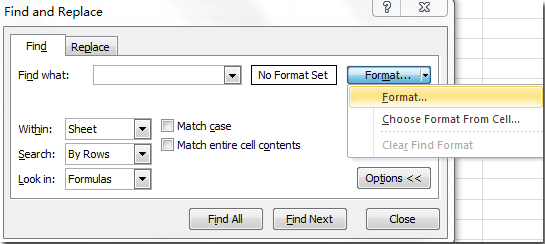
步骤 3:此时将进入查找格式对话框,在保护选项卡下勾选锁定选项,然后单击确定。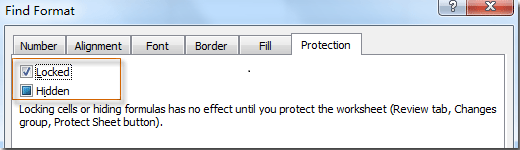
步骤 4: 返回查找和替换对话框,单击查找全部按钮。此时,所有被锁定的选区将显示在对话框底部。您可按住 Ctrl 键或 Shift 键,或按下 Ctrl + A 键全选搜索结果。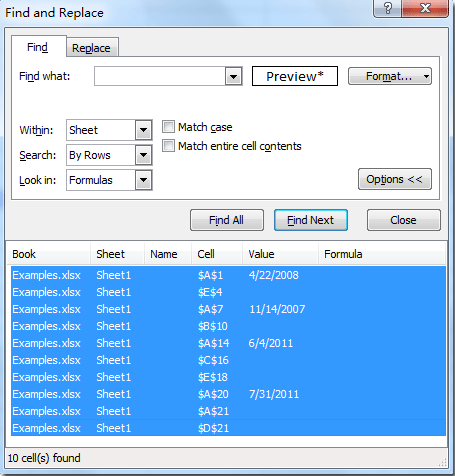
如果您在选定锁定单元格时勾选了该选项,则会选中活动工作表中的所有锁定单元格,反之亦然。
使用 Kutools for Excel 识别并选择所有选区锁定
Kutools for Excel 的选择类似格式单元格工具可帮助您快速选中指定区域内的所有锁定单元格。操作步骤如下:
Kutools for Excel 提供 300 多项高级功能,简化复杂任务,提升创造力与效率。集成 AI 能力,Kutools 精准自动化任务,让数据管理变得轻松自如。Kutools for Excel 的详细信息…… 免费试用……1. 选择要从中锁定所有选区的区域,然后单击 Kutools> 选择> 选择类似格式单元格。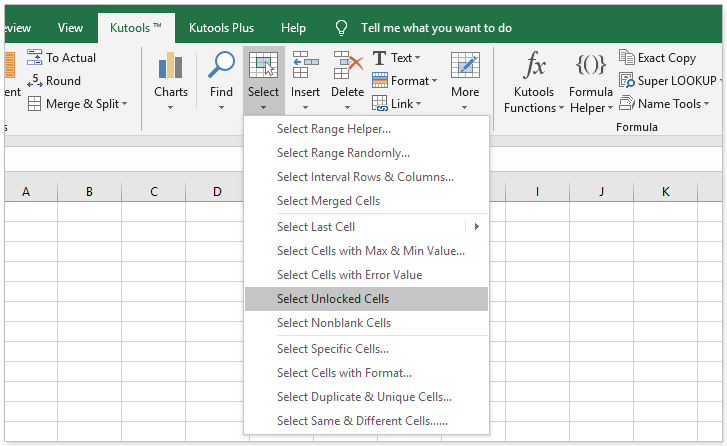
2. 在弹出的“选择类似格式单元格”对话框中,您需要:
(1) 单击功能区上的从单元格选择格式按钮,并选择一个已锁定的单元格。
注意:如果您不记得哪个单元格已被锁定,请在从未使用过的空白工作表中选择一个单元格。
(2) 取消勾选类型选项;
(3) 仅勾选锁定选项;
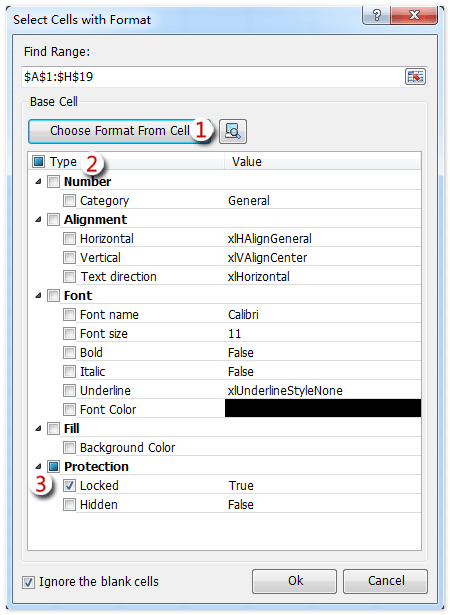
3. 点击确定按钮。
随后,您将看到选择区域中的所有选区锁定均已被选中,如下图所示: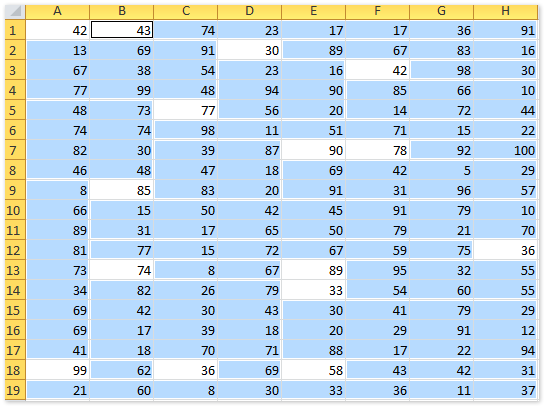
Kutools for Excel——通过 300 多款必备工具全面增强 Excel 功能,助您工作更快速、更轻松,并借助 AI 功能实现更智能的数据处理与高效办公!立即获取
使用 Kutools for Excel 的高亮未锁定区域工具识别所有选区锁定
实际上,Kutools for Excel 还提供了另一款高亮未锁定区域工具,可高亮显示整个工作簿中所有未锁定的单元格区域。借助此工具,您能一目了然地识别哪些区域未被锁定。Kutools for Excel 提供 300 多项高级功能,简化复杂任务,提升创造力与效率。集成 AI 能力,Kutools 精准自动化任务,让数据管理变得轻松自如。Kutools for Excel 的详细信息…… 免费试用……
单击 KUTOOLS PLUS > 工作表设计 以启用设计选项卡,然后点击设计选项卡上的高亮未锁定区域按钮(如下图所示):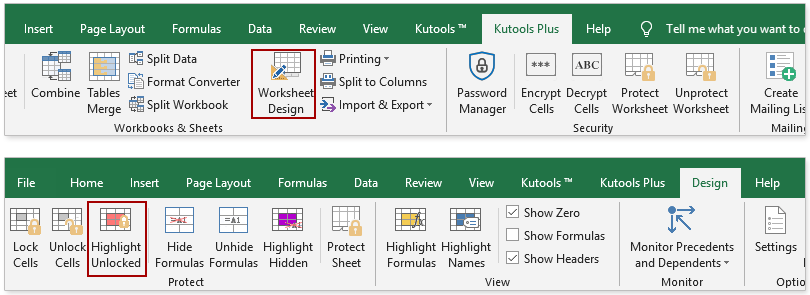
现在,您会看到所有选区解锁均已填充颜色。所有未填充此填充颜色的单元格均为选区锁定。
注意:一旦您在当前工作簿中锁定一个原本未锁定的单元格,其填充颜色将自动移除。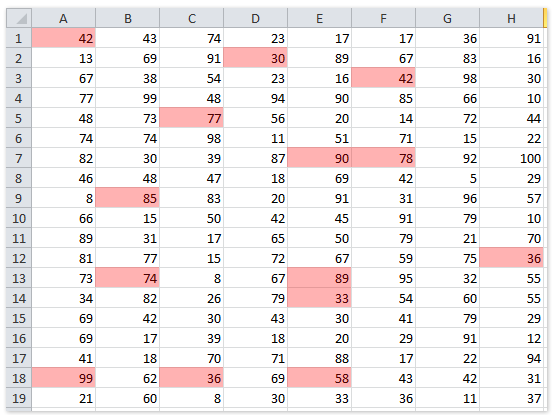
Kutools for Excel——通过 300 多款必备工具全面增强 Excel 功能,助您工作更快速、更轻松,并借助 AI 功能实现更智能的数据处理与高效办公!立即获取
演示:从所选内容或当前工作表中识别并选择所有选区锁定
Kutools for Excel:超过 300 款实用工具触手可及!畅享 AI 驱动的功能,让工作更智能、更高效!立即下载!相关标签:
相关推荐




专题
+ 收藏
+ 收藏
+ 收藏
+ 收藏
+ 收藏
+ 收藏
最新数据

相关文章
如何在 Excel 中快速选中所有负数?
如何在 Excel 中从全名中删除中间名的首字母?
如何在 Excel 中进行乘法运算?——完整方法指南
如何在 Excel 中根据特定值快速为列表排名?
如何快速将 Excel 表格转换为 PDF 文件?
如何在 Excel 中查找指定区域内的最大字母?
如何在 Excel 中判断某个时间是否介于两个指定时间之间?
如何在 Excel 中设置,当特定单元格为空时禁止保存文件?
如何在 Excel 中向表格左侧插入一列?
如何在 Excel 中突出显示特定数字的倍数?
AI精选