


如何在 Excel 中一键接受或拒绝所有更改?
作者:互联网
2026-04-11
 Excel
Excel
如果您有一个共享工作簿,并希望一次性接受或拒绝其中其他用户所做的所有更改,您知道该如何操作吗?下面将为您介绍在共享工作簿中批量接受或拒绝所有更改的具体步骤。
在 Excel 中接受或拒绝所有更改
太棒了!在 Excel 中像使用 Chrome、Edge、Firefox 和 Safari 一样高效地使用 Tabs!
每天为您节省 50% 的时间,并减少成千上万次鼠标点击!
首先,您需要对工作簿进行一些必要设置。
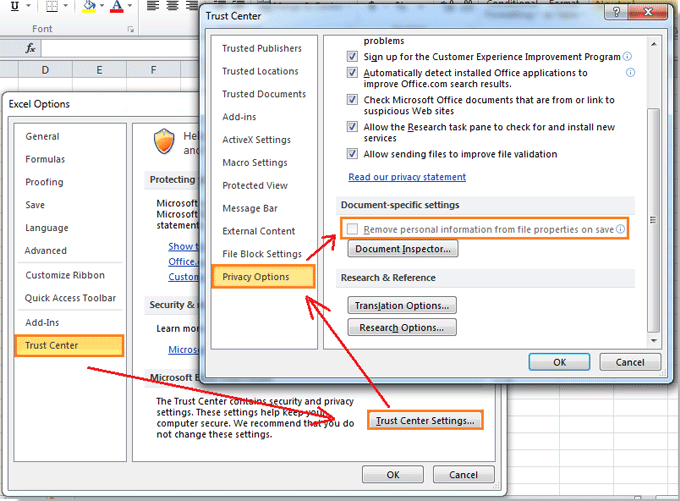
1. 打开要接受/拒绝更改的工作簿,依次单击文件 > 选项 > 信任中心 > 信任中心设置 > 隐私选项,在“特定于文档的设置”部分中,取消勾选保存时从文件属性中删除个人信息复选框,然后连续单击确定 > 确定 关闭对话框。参见截图:
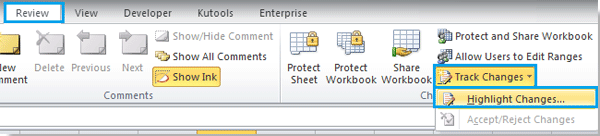
2. 单击审阅 > 跟踪更改 > 突出显示更改,即可打开突出显示更改对话框。参见截图:
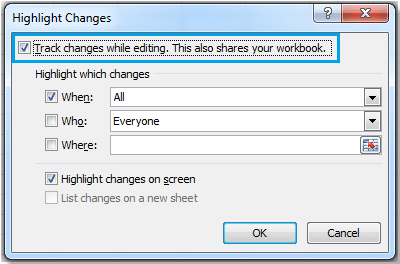
3. 在突出显示更改对话框中,勾选编辑时跟踪更改。此操作会同时共享您的工作簿,然后单击确定关闭对话框。参见截图:
现在,您可以保存工作簿,供其他用户修改或编辑。之后,您便可选择接受或拒绝他人所做的更改。
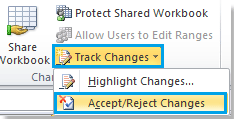
4. 在他人编辑后打开该工作簿,单击审阅> 跟踪更改> 接受/拒绝更改,即可打开选择要接受或拒绝的更改对话框。参见截图:
5. 在选择要接受或拒绝的更改对话框中,单击确定。参见截图:
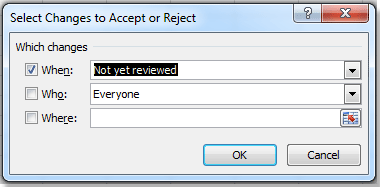
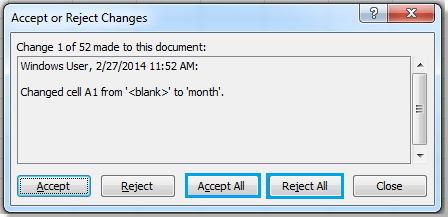
6. 随后将弹出接受/拒绝更改对话框,请根据需要点击全部接受或全部拒绝。参见截图:
相关标签:
相关推荐




专题
+ 收藏
+ 收藏
+ 收藏
+ 收藏
+ 收藏
+ 收藏
最新数据
相关文章
Microsoft Excel:通过 API 实现电子表格自动化 - Openclaw Skills
Excel / XLSX: 专业电子表格自动化 - Openclaw Skills
Excel 周报:Power Query 报告 - Openclaw Skills
xlsx-cn: 高级 Excel 电子表格处理 - Openclaw Skills
xlsx-pro: 专业 Excel 自动化与财务建模 - Openclaw Skills
电子表格:Excel 和 Google 表格自动化 - Openclaw Skills
自动化 Excel:电子表格自动化与数据处理 - Openclaw Skills
CSV 转 Excel 转换器:专业格式化与多工作表支持 - Openclaw Skills
考勤表生成器:自动化人力资源 Excel 报表 - Openclaw Skills
如何在 Excel 中根据多个条件查找并返回最大值?
AI精选

