


如何在 Outlook 中打印邮件的部分内容?
作者:互联网
2026-04-08
 其他
其他
有时,您可能只需打印邮件中的部分内容,而非全部。例如,您可能希望节省纸张或只关注关键信息。虽然 Outlook 不支持直接打印选定内容,但我们为您提供了几种高效解决方案。本文将为您介绍两种方法:通过在浏览器中查看功能和 Kutools for Outlook,让您轻松实现流畅、便捷的打印体验。
通过“在浏览器中查看”功能打印邮件选定部分(需手动且依赖浏览器)
用 Kutools for Outlook 轻松打印邮件的选定内容 ?(高效且易用)
通过“在浏览器中查看”功能打印邮件选定部分
步骤 1:在浏览器中打开邮件
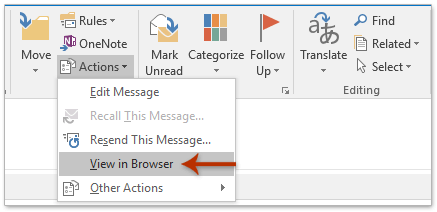
双击即可在新窗口中打开邮件。点击邮件> 操作> 在浏览器中查看,轻松完成操作。
步骤 2:选择内容
邮件将在您的默认浏览器中打开(如 )Microsoft Edge),请在此时选中需要打印的内容。
步骤 3:打开打印选项
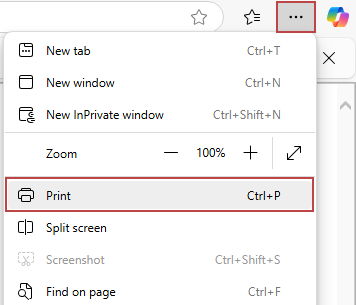
点击浏览器右上角的设置图标(三个点)⋯,然后选择打印,即可在下拉菜单中进行相关操作。
步骤 4:选择打印选区并打印
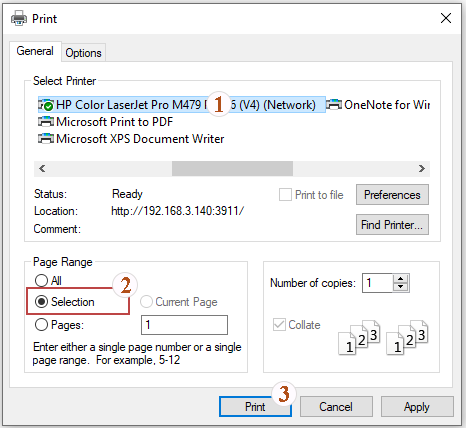
- 在打印对话框中,指定所需打印机。
- 在页范围区域下,选择选定内容选项。
- 点击打印按钮,即可打印所选邮件内容。
不足之处:
- 需要多步操作:此方法包含多个步骤,需要在不同应用间来回切换。
- 依赖浏览器:不同浏览器的操作步骤可能有所不同,容易让人感到困惑。
- 无法直接在 Outlook 中操作:您必须通过浏览器才能实现所需效果。
?️ 在 Outlook 中打印邮件时,无需标题和用户名!
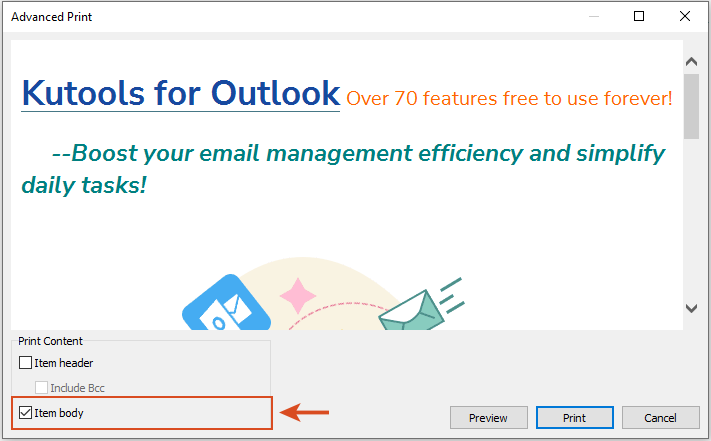
打印时还在为多余的标题和用户名内容而烦恼吗?现在,借助 Kutools for Outlook 的强大高级打印功能,让您专注于真正需要的信息——只打印邮件正文,并保留背景图片。只需选中邮件,点击 KUTOOLS PLUS > 打印 > 高级打印,即可享受高效、专业的打印体验。无需额外设置,无冗余信息,只输出所需内容。
立即下载 Kutools for Outlook
用 Kutools for Outlook 轻松打印邮件选定部分 ?
如果您想要更便捷流畅的解决方案,Kutools for Outlook 的打印选区功能可让您直接在 Outlook 中打印选中的文本,无需通过浏览器打开邮件,轻松节省操作时间与步骤。
告别 Outlook 低效!Kutools for Outlook 助您高效批量处理邮件——现已推出 30 天免费试用!立即下载 Kutools for Outlook!!
步骤 1:选中内容并使用打印选区功能
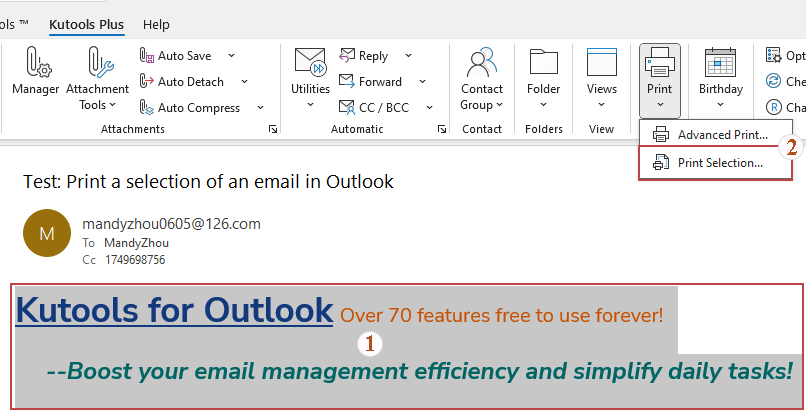
在阅读窗格中预览邮件并选中需要打印的文本。然后在工具栏中点击 KUTOOLS PLUS> 打印> 打印选区。
步骤 2:设置打印选项
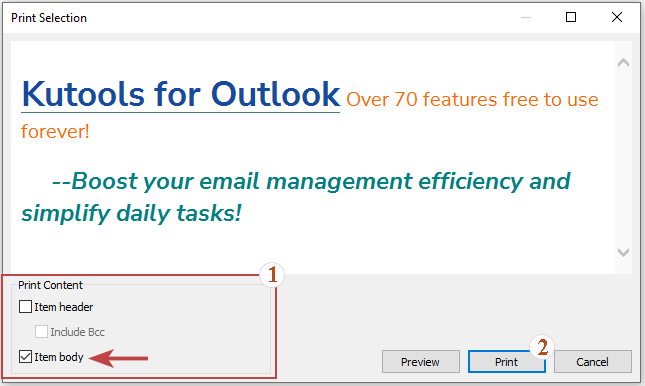
- 在打印选区对话框中,请确保已勾选主体正文选项,仅打印所选文本。如不需包含邮件头,可选择取消勾选项目邮件头选项(可选)。
- 点击打印。
步骤 3:开始打印
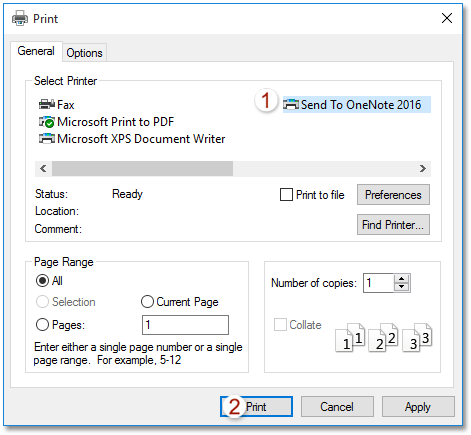
选择您的打印机后,点击打印,即可打印所选邮件内容。
优点:
- 节省时间:只需几次点击,无需离开 Outlook,就能快速打印所需内容。
- 避免错误:有效防止在浏览器中手动选择和打印内容时可能出现的失误。
- 可自定义:可根据需求选择是否包含邮件头信息,灵活性更高。
- 用户友好:操作流程简洁,无论是新手还是高级用户,都能轻松上手。
演示:在 Outlook 中打印选区邮件
在本视频中,深入了解 Kutools/KUTOOLS PLUS 选项卡,汇集众多强大功能,包括高效的 AI 工具!所有功能 30 天免费无限制体验,不容错过!
相关标签:
相关推荐




专题
+ 收藏
+ 收藏
+ 收藏
+ 收藏
+ 收藏
+ 收藏
最新数据
相关文章
如何按类别打印 Outlook 日历?
如何在 Outlook 中始终使用指定账户发送新建邮件?
如何在 Outlook 中只查看未读邮件?
如何在 Microsoft Outlook 中关闭自动更正功能?
如何在 Outlook 中打印邮件时,避免两侧内容被裁剪?
如何在 Outlook 日历中隐藏全天事件?
如何在 Outlook 中获取邮件会话或对话中的附件?
如何在 Outlook 中将联系人关联到日程安排?
如何在 Outlook 邮件中进行绘图或涂鸦?
如何在 Outlook 中显示包含子文件夹的未读项目数量?
AI精选

